

































「家ではWi-Fiを使っていると思うけれど、そもそもWi-Fiって何?」
「テレビの後ろにLANケーブルが挿さっているけれど、これはWi-Fiではないの?」
「スマホに表示される5Gと、Wi-Fiの5GHzは同じもの?」
毎日のようにインターネットを使っていても、自分のスマートフォンやパソコン、テレビが何を通ってインターネットにつながっているのかまでは分からないという人もいるでしょう。
実は、この「つながり方」を知っておくことは、インターネットが遅くなったときにも役立ちます。
たとえば1Gbpsや10Gbpsの高速な光回線を契約していても、途中に100Mbpsまでしか対応していない古い機器が入っていれば、そこから先では本来の速度を生かせません。
「高速な光回線だから、家の中も全部高速」とは限らないのです。
この記事では、Wi-Fi・有線LAN・4G/5Gの違いから、ルーター、LANケーブル、スイッチングハブの役割、有線LANの100Mbps・1Gbps・10Gbpsといった違いまで、できるだけ専門用語をかみ砕いて説明します。
最後には、スマートフォン・パソコン・テレビが現在どの方法でつながっているのか確認する方法も紹介します。
分からない部分があっても、無理に設定を変更する必要はありません。
まずは「自宅ではこうやってインターネットにつながっているんだ」と全体の流れを理解するところから始めてみてください。
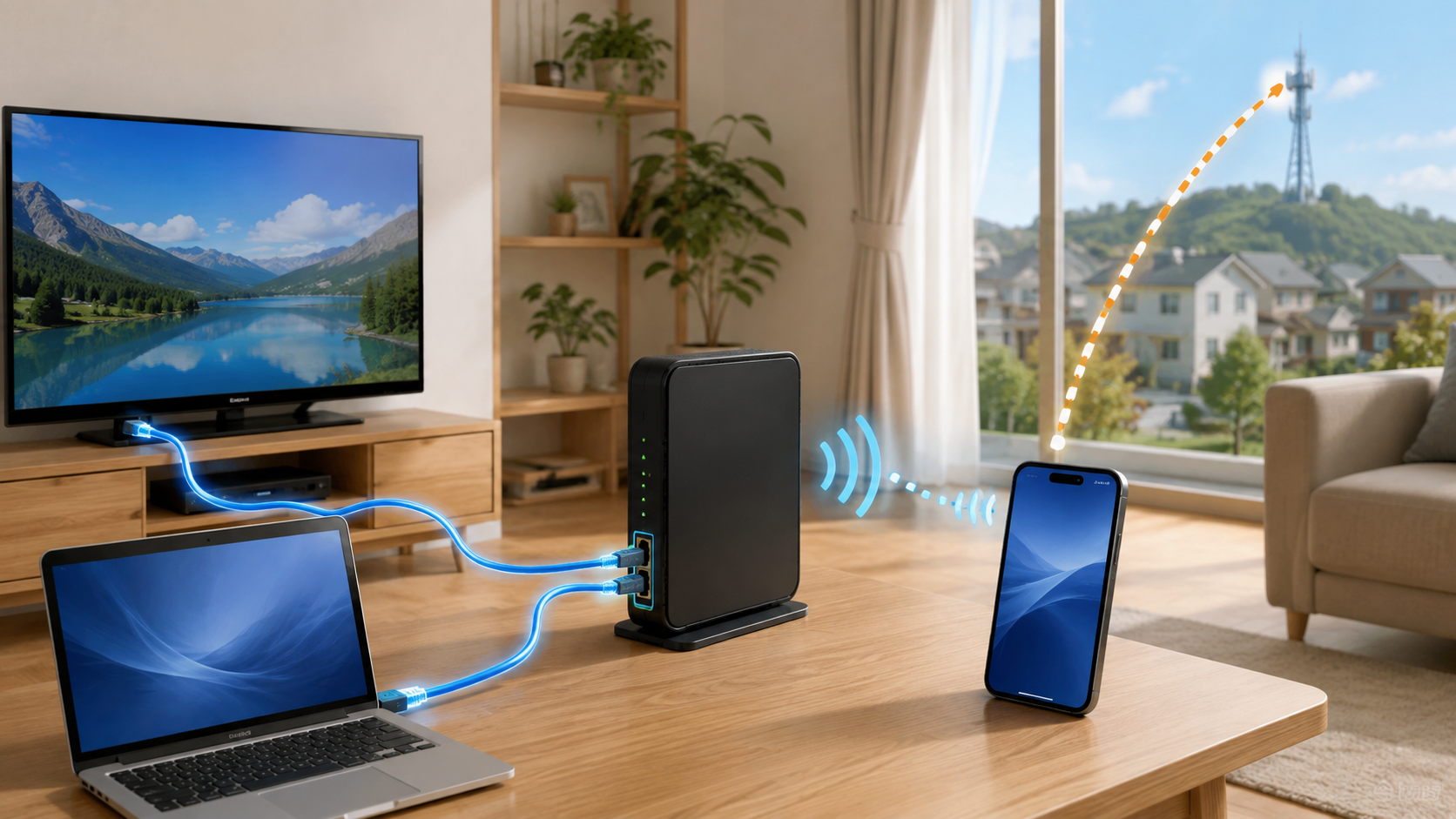
- Wi-Fiは、主にルーターとスマホ・PCなどを電波でつなぐ方法
- 有線LANは、LANケーブルを使って機器同士をつなぐ方法
- 4G・5Gは、携帯電話会社などの基地局を利用するモバイル通信
- Wi-Fiとインターネット回線は同じものではない
- 有線LANでも、途中のハブやLAN端子が遅ければそこで速度が頭打ちになる
- 高速なLANケーブルへ交換するだけで速くなるとは限らない
- 分からないときは設定を変えず、設置した人や通信事業者などに確認してよい
Wi-Fi・有線LAN・4G/5Gは何が違う?まず家の中のつながり方を知ろう
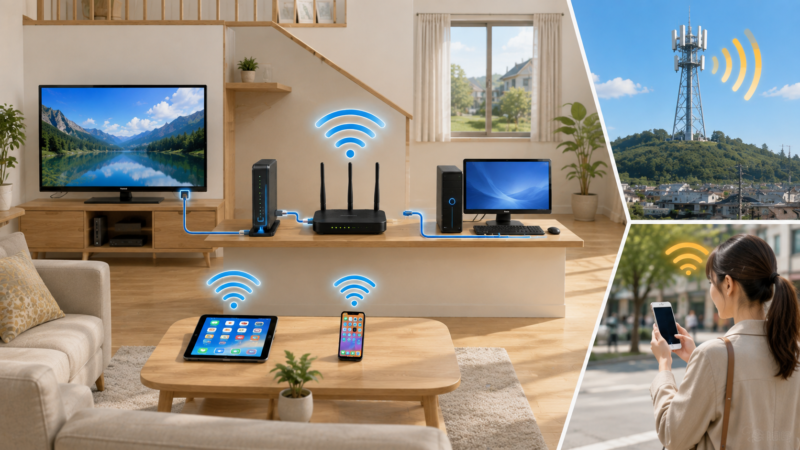
最初に覚えておきたいのは、「Wi-Fi=インターネット」ではないということです。
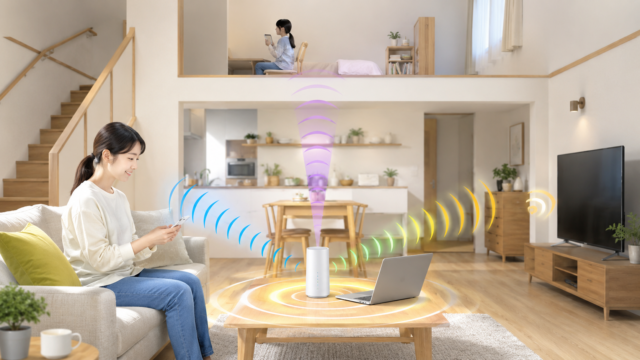
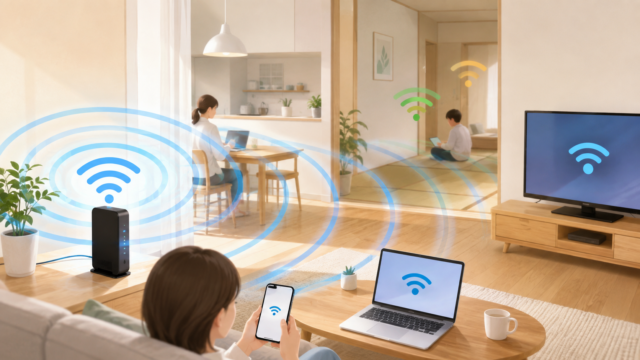
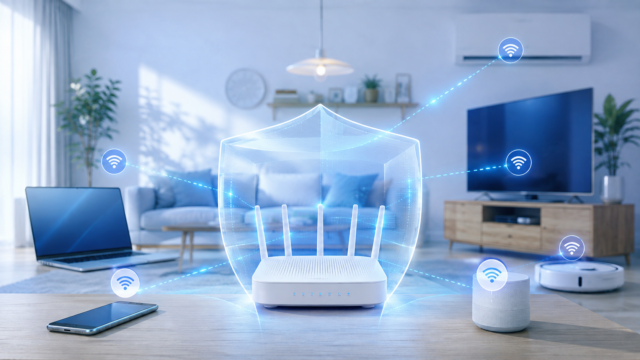
Wi-Fiは、スマートフォンやパソコンなどを家庭内のネットワークへ無線でつなぐ方法の一つです。LANケーブルを使わず、電波を利用して通信します。
一般的な光回線の家庭をかなり簡単にすると、次のような流れになります。
光回線
↓
ONUやホームゲートウェイなど
↓
ルーター
↓
Wi-FiまたはLANケーブル
↓
スマートフォン・PC・テレビなど
ただし、契約している光回線や電話サービスによって機器の構成は異なります。ONUとルーターが別々の家庭もあれば、複数の機能が一つの機器にまとめられている場合もあります。
そのため、自宅に置かれている箱の数や形が他の家庭と違っていても、それだけで異常というわけではありません。
※ONU(光回線終端装置)とは?
光回線を通ってきた光信号を、家庭内のネットワーク機器で扱える信号に変換する装置です。反対方向の通信では、家庭側から送る信号を光信号へ変換します。
※ホームゲートウェイとは?
光回線サービスで設置されることがある機器で、ルーターなど複数の機能を持っています。ひかり電話を利用する家庭で使われることもあり、ONUと一体型になっている場合と別々になっている場合があります。
Wi-Fiはケーブルを使わず電波でつなぐ
スマートフォン、タブレット、ノートパソコンなどを家の中で自由に持ち歩けるのは、Wi-Fiの大きな利点です。
たとえば、
ルーター
~~~ Wi-Fiの電波 ~~~
スマートフォン
という形で通信しています。
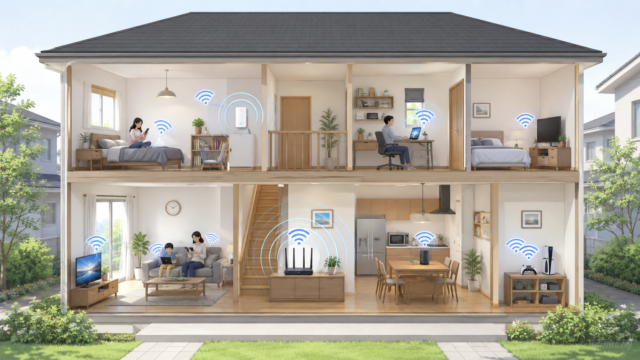
ただし電波を使うため、通信状態は次のようなものの影響を受けます。
- ルーターからの距離
- 壁や床
- 家具などの障害物
- 周囲で使われている電波
- 使用している周波数帯
Wi-Fiが遅い原因や「動画がくるくるして止まる」ときの対処については、
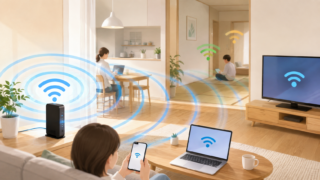
で詳しく解説しています。
有線LANはLANケーブルで機器をつなぐ
有線LANは、その名前のとおりケーブルを使って機器をつなぐ方法です。
たとえばテレビなら、
ルーター
↓
LANケーブル
↓
テレビ
という形で接続します。
デスクトップパソコンやゲーム機などでも基本的な考え方は同じです。
Wi-Fiのようにルーターと端末の間を無線電波でつなぐわけではないため、テレビやデスクトップPCなど固定して使う機器では、安定した接続方法として有線LANを選べる場合があります。
ただし、ここで非常に大切なのが、
「有線LANにつなげば必ず高速になるわけではない」
ということです。
LANケーブルだけでなく、途中にあるルーター、LAN端子、スイッチングハブ、端末側の対応速度なども関係するからです。
ここは初心者が気付きにくい部分なので、後ほど詳しく説明します。
4G・5Gは携帯電話会社などの基地局を使う通信
スマートフォンの画面に表示される「4G」「5G」は、自宅のWi-Fiとは別の仕組みです。
4G・5Gは、携帯電話会社などが設置している基地局を利用するモバイル通信です。5Gは「第5世代移動通信システム」と呼ばれ、高速・大容量、低遅延、多数接続などを特徴としています。
外出先でWi-FiにつないでいなくてもスマートフォンでWebサイトや動画を見られるのは、4G・5Gなどのモバイル通信を利用できるためです。
一方、自宅でスマートフォンをWi-Fiにつなぐ場合は、たとえば次のような経路になります。
スマートフォン
↓ Wi-Fi
自宅のルーター
↓
光回線など
↓
インターネット
ここで少しややこしいのが、ホームルーターやスマートフォンのテザリングです。
この場合は、
PCやタブレット
↓ Wi-Fi
ホームルーターやスマートフォン
↓ 4G・5G
携帯電話会社などの基地局
というように、Wi-Fiと4G・5Gの両方を一つの通信経路で使うことがあります。
つまり初心者向けに整理すると、
Wi-Fiは「手元の端末を近くのルーターなどへどうつなぐか」
4G・5Gは「携帯電話会社などの通信網へどうつなぐか」
と考えると分かりやすくなります。
スマホの「5G」とWi-Fiの「5GHz」は別物
名前が似ているため、ここは特に間違えやすいところです。
スマートフォンに表示される5Gは、第5世代移動通信システムです。
一方、Wi-Fiで使われる5GHz(ギガヘルツ)は、電波の周波数帯を表しています。
同じ「5」という数字が入っていますが、意味はまったく違います。
Wi-Fiでは、2.4GHz・5GHz・6GHzなどの周波数帯が使われます。
どれが速いのか、どれが遠くまで届きやすいのか、壁や床の影響はどう違うのか、Wi-Fi 6・6E・7とは何が違うのかについては、
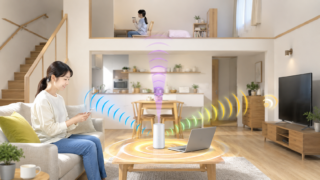
で詳しく解説します。
有線LANはケーブルだけではない|途中に遅い機器があるとそこで速度が頭打ちになる
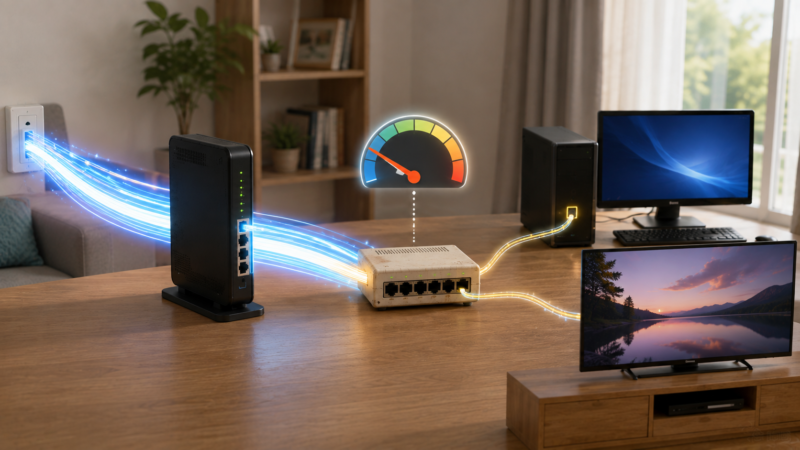
有線LANで最も覚えてほしいのは、「途中に遅い部分が一つあると、その先まで高速にはならない」ということです。
高速な光回線を契約していても、家の中にあるルーター、ハブ、LANケーブル、パソコンなどがすべて同じ速度に対応しているとは限りません。
1Gbpsの回線でも途中が100Mbpsならそこで速度が頭打ちになる
たとえば、次のような接続を考えてみましょう。
1Gbps対応の回線
↓
1Gbps対応ルーター
↓
100Mbps対応の古いハブ
↓
1Gbps対応PC
この場合、回線とルーターとパソコンが1Gbpsに対応していても、途中のハブは100Mbpsまでしか対応していません。
そのため、そのハブを通る区間では100Mbps側が通信速度の上限になります。
1000BASE-T(1Gbps)対応機器と100BASE-TX(100Mbps)対応機器を接続した場合も、100Mbps側で接続されるのが基本です。
これが、
「光回線は速いはずなのに、なぜかこのパソコンだけ100Mbps前後から伸びない」
といった症状の原因になることがあります。
もちろん、実際の速度が100Mbps前後だからといって、必ず古いハブが原因とは限りません。
インターネット回線の混雑、ルーター、端末、設定など、別の原因も考えられます。
ただし、原因を切り分けるときには途中に100Mbps対応の機器やLAN端子が残っていないかを確認する価値があります。
このように通信速度の足を引っ張っている部分を、専門用語では「ボトルネック」と呼びます。
言葉を覚える必要はありません。
「途中に細い道が一か所あると、その先も一度に通れる量は増えない」
というイメージで十分です。
ルーターの後ろにLAN端子が何個もあるのはなぜ?
家庭用のWi-Fiルーターを見ると、後ろ側にLANケーブルを挿す場所がいくつか並んでいることがあります。
たとえば、
LAN1
LAN2
LAN3
LAN4
などです。
これは、パソコン、テレビ、ゲーム機など複数の機器を有線LANで接続できるようにするためです。
一般的な家庭用Wi-Fiルーターの中には、
インターネットへの通信を振り分ける機能
+
Wi-Fiで端末をつなぐ機能
+
複数のLANケーブルをつなぐ機能
が一つの機器にまとめられている製品があります。
そのため、別にスイッチングハブを用意しなくても、ルーターにある複数のLAN端子へテレビやPCを直接つなげられる場合があります。
ただし注意したいのは、
同じルーターに付いているLAN端子でも、すべてが同じ速度とは限らない
ことです。
家庭向けルーターにも、10Gbpsや2.5Gbpsに対応する高速なLAN端子と、1GbpsまでのLAN端子が同じ本体に搭載されている機種があります。
そのため、
「10ギガ対応ルーターだから、どのLAN端子へ挿しても10Gbps」
とは限りません。
高速回線を利用するときは、ルーターの商品名だけでなく、仕様表でどのLAN端子が何Gbpsまで対応しているのかを確認することも大切です。
LAN端子が足りないときに使うのがスイッチングハブ
テレビ、レコーダー、ゲーム機、PCなどを有線接続していると、ルーターのLAN端子が足りなくなることがあります。
そこで使われるのがスイッチングハブです。
初めて聞くと難しそうですが、家庭で使う場合は、まず
「LANケーブルを接続できる差込口を増やすための機器」
と考えると分かりやすいでしょう。
たとえば、
ルーター
↓
スイッチングハブ
├ テレビ
├ PC
├ ゲーム機
└ レコーダー
というようにつなげられます。
ただし、スイッチングハブにも対応速度があります。
特に長年使っているハブが残っている場合は、
100Mbpsまでなのか
1Gbpsに対応しているのか
2.5Gbpsや10Gbpsにも対応しているのか
を確認してみるとよいでしょう。
光回線やルーターを新しくしても、昔から使っているハブだけそのまま残っていると、そこが速度のボトルネックになる可能性があります。
10BASE・100BASE・1000BASEって何?
ルーターやハブ、パソコンなどの仕様を見ると、
10BASE-T
100BASE-TX
1000BASE-T
2.5GBASE-T
5GBASE-T
10GBASE-T
といった文字が書かれていることがあります。
知らなければ何かの製品名のようにも見えますが、これは有線LANで使われる通信規格の名前です。
初心者は細かな仕組みまで覚える必要はありません。大まかな速度の違いだけ知っておけば十分です。
| 表記 | 規格上の通信速度 | おおまかな見方 |
|---|---|---|
| 10BASE-T | 10Mbps | かなり古い規格 |
| 100BASE-TX | 100Mbps | 古い機器などで見かける |
| 1000BASE-T | 1Gbps | ギガビットLANとも呼ばれる |
| 2.5GBASE-T | 2.5Gbps | 1Gbpsを超える通信向け |
| 5GBASE-T | 5Gbps | より高速な通信向け |
| 10GBASE-T | 10Gbps | 10ギガ環境で使われる |
現在は1Gbpsを超える2.5GBASE-T・5GBASE-T・10GBASE-Tなども利用されています。
※Mbps・Gbpsとは?
通信速度を表す単位です。1000Mbps=1Gbpsです。数字が大きいほど、規格上は1秒間に多くのデータを送れることを表します。ただし、実際のインターネット速度が必ず規格上の最大値になるわけではありません。
まずは、
100BASE-TX=100Mbps級
1000BASE-T=1Gbps級
という違いが分かれば、古い100Mbps対応機器が途中に残っていないかを確認しやすくなります。
LANケーブルにもCat5e・Cat6・Cat6Aなどの種類がある
LANケーブルは見た目が似ていても、すべて同じ性能ではありません。
ケーブルの表面を見ると、
CAT5e
CAT6
CAT6A
などと書かれていることがあります。
この「CAT」はカテゴリーを意味し、LANケーブルの通信性能を判断するときに使います。
家庭でよく関係するものを簡単に整理すると、次のようになります。
| LANケーブル | 初心者向けの目安 |
|---|---|
| Cat5e | 1Gbps環境で広く使われる。対応機器では2.5Gbps・5Gbpsにも利用できる |
| Cat6 | 1Gbps環境で広く使われる。条件や距離によっては10Gbpsにも利用できる |
| Cat6A | 10Gbps環境で有力。10Gbpsを長い配線で利用したい場合にも向く |
ここで注意したいのは、「Cat6は1Gbpsまでしか使えない」という意味ではないことです。
Cat6は配線条件や距離によって10GBASE-Tに利用できる場合があります。ただし10Gbpsで利用できる距離には制限があり、10GBASE-Tを長い距離で利用する場合はCat6Aの方が適しています。
また、2.5GBASE-T・5GBASE-Tに対応するルーター、ハブ、パソコンなどを組み合わせれば、既存のCat5eやCat6を利用して2.5Gbps・5Gbpsで通信できる場合もあります。
ただし、ケーブルの種類だけで速度が決まるわけではありません。
ここでも注意したいのが、
「一番数字の大きいLANケーブルへ交換すればインターネットが速くなる」
わけではないことです。
たとえば、
1Gbps対応ルーター
↓
10Gbps対応LANケーブル
↓
100Mbps対応テレビ
だったとします。
この場合、高性能なLANケーブルを使っていても、テレビ側のLAN端子が100Mbpsまでなら、その区間ではそこが上限になります。
反対に、現在1Gbpsまでしか使わない環境で正常なCat5eやCat6が使われているなら、高価なケーブルへ交換してもインターネット速度が大きく向上するとは限りません。
ルーターだけ、ハブだけ、LANケーブルだけを見るのではなく、通信経路全体を見ることが重要です。
10ギガ回線でも家の中が全部10ギガになるわけではない
特に10Gbpsの光回線を利用する場合は、この考え方が重要です。
たとえば、
10Gbps対応光回線
↓
10Gbps対応ルーター
↓
1Gbps対応LAN端子
↓
PC
なら、そのLAN端子からPCまでの区間は1Gbps側が上限になります。
さらに、
10Gbps対応光回線
↓
10Gbps対応ルーター
↓
10Gbps対応LAN端子
↓
1Gbps対応ハブ
↓
10Gbps対応PC
という場合も、途中の1Gbps対応ハブがボトルネックになります。
つまり10ギガ環境では、
回線
↓
ルーター
↓
LAN端子
↓
必要ならスイッチングハブ
↓
LANケーブル
↓
PCなど端末側のLAN端子
まで順番に確認する必要があります。
これは10Gbpsだけの話ではありません。1Gbpsや2.5Gbpsの環境でも、基本的な考え方は同じです。
有線LANが遅いときは入口から出口まで順番に見る
どこを確認すればよいのか分からない場合は、次の順番で見てみましょう。
- 契約しているインターネット回線の速度
- ルーターの型番とLAN端子の対応速度
- 途中にスイッチングハブがあるか
- ハブがある場合は何Mbps・何Gbpsまで対応しているか
- LANケーブルにCAT5e・CAT6・CAT6Aなどの表示があるか
- PCやテレビ側のLAN端子が何Mbps・何Gbpsまで対応しているか
この段階では設定を変更する必要はありません。
まず「自宅では何が使われているのか」を確認するだけで十分です。
Wi-Fiと有線LANは結局どちらを使えばいい?
固定して使うテレビやデスクトップPCなら有線LANが向く場合があり、持ち歩くスマートフォンやタブレットならWi-Fiが便利です。
「Wi-Fiと有線LANのどちらが上なのか」と考える必要はありません。
使う端末、設置場所、必要な安定性によって選べばよいのです。
スマートフォンやタブレットはWi-Fiが使いやすい
スマートフォンやタブレットは家の中を持ち歩くため、通常はWi-Fiの方が使いやすいでしょう。
自宅ではWi-Fi、外へ出たら4G・5Gなどのモバイル通信という使い方も一般的です。
テレビはLANケーブルを通せるなら有線LANも選択肢
テレビは基本的に一度設置すると、頻繁には移動しません。
ルーターからテレビまで無理なくLANケーブルを通せるなら、有線LANは選択肢の一つになります。
特に、
- テレビだけ動画が止まりやすい
- テレビがルーターから離れている
- テレビが固定されていてLANケーブルを配線しやすい
という場合には、有線LANで症状が変わるか確認することが原因の切り分けにもなります。
ただし、テレビ側のLAN端子の対応速度は機種によって異なります。
「LANケーブルを挿せば必ず高速になる」とは考えず、必要ならテレビの仕様も確認してください。
デスクトップPCは有線、ノートPCは使い方に応じて選ぶ
机からほとんど動かさないデスクトップPCでは、有線LANを使いやすい場合があります。
オンラインゲーム、大きなファイルの転送、クラウドへのバックアップなど、安定した通信を重視したい場合にも有線LANは選択肢になります。
一方、家の中でノートPCを持ち歩いて使うなら、Wi-Fiの方が便利でしょう。
「有線だから速い」「Wi-Fiだから遅い」とは決めつけない
ここまで説明したように、有線LANだから必ずWi-Fiより速いわけではありません。
たとえば有線LAN側が100Mbpsまでしか対応していない一方で、Wi-Fi側が新しい規格に対応している場合などは、Wi-Fiの方が高速になることも考えられます。
反対に、ルーターから離れた場所や壁・床を何枚も挟む場所ではWi-Fiの状態が悪くなり、有線LANの方が安定する場合があります。
大切なのは、
「Wi-Fiと有線LANのどちらが優れているか」ではなく、「自分の使う場所や端末ならどちらが適しているか」
で考えることです。
スマホ・PC・テレビが何でつながっているか確認してみよう
接続方法が分からない場合は、設定を変更する前に「今どうつながっているのか」を確認しましょう。
確認するだけなら、いきなりWi-Fiのパスワードやルーターの設定を書き換える必要はありません。
iPhoneがWi-Fiか4G・5Gか確認する
iPhoneでは、
「設定」→「Wi-Fi」
を開きます。
接続中のWi-Fiネットワーク名にチェックが表示され、画面上部にWi-Fiのアイコンが表示されていれば、Wi-Fiへ接続しています。
Wi-Fiを利用しておらずモバイル通信を使用している場合は、契約や通信状態に応じて5G・4G・LTEなどの表示が出ます。
なお、iPhoneにはWi-Fiの接続状況が悪いときにモバイルデータ通信へ自動的に切り替える「Wi-Fiアシスト」という機能があります。
そのため、「家にいるから必ずWi-Fiだけを使っている」とは限らないことも覚えておきましょう。
Androidスマホの場合
Androidスマートフォンは、メーカーや機種、OSのバージョンによって設定画面の名前が多少異なります。
基本的には、
「設定」から「ネットワーク」「インターネット」「Wi-Fi」などの項目を開き、現在接続しているWi-Fiがあるか確認する
という方法になります。
たとえば一部のAndroidスマートフォンでは、
設定
→ ネットワークとインターネット
→ インターネット
からWi-Fiの状態を確認できます。
自分のスマートフォンで見つからない場合は、
「機種名+Wi-Fi 接続確認」
で機器メーカーの公式サポートを確認すると確実です。
Windows PCがWi-Fiか有線LANか確認する
Windowsでは、
設定
→ ネットワークとインターネット
を開くと、ネットワークの状態を確認できます。
Wi-Fiで接続していれば「Wi-Fi」、有線LANで接続していれば「イーサネット」といった項目が表示されます。
※イーサネット(Ethernet)とは?
家庭や会社などの有線LANで広く使われている通信方式です。Windowsの設定画面では、有線LAN接続を「イーサネット」と表示することがあります。初心者なら「イーサネット=有線LANを確認するときに出てくる言葉」くらいに考えれば十分です。
MacがWi-Fiか有線LANか確認する
Macでは、
Appleメニュー
→ システム設定
→ ネットワーク
からWi-FiやEthernetの接続状態を確認できます。
Macによっては本体にLAN端子がなく、USBやThunderboltなどに接続するアダプターを使って有線LANへ接続する場合もあります。
テレビがWi-Fiか有線LANか確認する
テレビはメーカーや機種によって確認方法が異なります。
まずテレビの背面や側面を見て、
「LAN」と書かれた端子にLANケーブルが挿さっているか
確認してみましょう。
ただし、LANケーブルが挿さっているだけで、現在必ず有線LANで通信しているとは断定できません。
テレビ側のネットワーク設定も確認した方が確実です。
設定画面は機種によって違うため、分からない場合は、
「テレビのメーカー名+型番+ネットワーク設定」
で公式取扱説明書やメーカーのサポート情報を確認してください。
接続方法が分からないなら無理に設定を変えなくてもよい
ここまで確認しても自宅の配線がよく分からない場合は、無理に設定を変更する必要はありません。
自宅のインターネット環境は、契約している回線や電話サービス、住宅の配線によってかなり違います。
家庭によっては、
- ONU
- ホームゲートウェイ
- Wi-Fiルーター
- スイッチングハブ
- 電話用の機器
- Wi-Fi中継機
などが複数置かれている場合があります。
初めて見た人がすべての役割を一目で判断できなくても不思議ではありません。
まずメーカー名・型番・ケーブルの行き先を確認する
分からない機器があったら、設定を触る前に本体のラベルなどを確認します。
まず見るのは、
- メーカー名
- 型番
- どのケーブルがどこへつながっているか
- LAN1・LAN2・WAN・INTERNETなど端子の表示
- LANケーブルにCAT5e・CAT6・CAT6Aなどの表示があるか
です。
配線を確認するときは、スマートフォンで写真を撮っておくのも一つの方法です。
あとから「どこに挿さっていたのか分からなくなった」という状態を防ぎやすくなります。
「WAN」「INTERNET」と「LAN」は役割が違う
ルーターの後ろを見ると、
WAN
INTERNET
LAN
などと書かれた端子がある場合があります。
一般的には、
WAN・INTERNET側=インターネット回線側の機器につなぐ側
LAN側=PCやテレビなど家庭内の機器につなぐ側
と考えると分かりやすいでしょう。
ただし、ルーターをアクセスポイントとして利用するなど、機器の動作モードによって端子の使い方が変わる製品もあります。
今正常に動いている配線を「こちらへ挿した方が速そうだから」と自己判断で差し替える必要はありません。
RESET・初期化ボタンは意味が分からない状態では押さない
ルーターには「RESET」「初期化」などと書かれたボタンや小さな穴がある製品があります。
これは通常の再起動とは違い、ルーターの設定を初期状態へ戻すために使われる場合があります。
意味が分からない状態では押さない方が安全です。
単に機器を再起動したいだけなら、メーカーの取扱説明書に記載された再起動方法を確認してください。
設置した家族・知人・業者へ確認するのも一つの方法
自分で設置したネットワークではない場合は、すべて自分で理解して設定し直す必要はありません。
分からないときは、
- 設置した家族
- 設置した知人
- 回線工事や設定を行った業者
- 契約している通信事業者
- 使用している機器のメーカーサポート
などへ確認する方法があります。
「分からない状態で設定や配線を大きく変更しない」ことも大切な判断です。
まとめ|まず自分の端末が何でつながっているか確認しよう
Wi-Fi・有線LAN・4G/5Gは、どれもインターネットを使うときによく聞く言葉ですが、役割はそれぞれ異なります。
Wi-Fiは、スマートフォンやPCなどを主に電波でルーターへつなぐ方法です。
有線LANはLANケーブルを使って、ルーター、スイッチングハブ、PC、テレビなどをつなぎます。
4G・5Gは、携帯電話会社などの基地局を利用するモバイル通信です。
そして今回、特に覚えておきたいのが、
「高速な光回線を契約すれば、家の中すべてが自動的に高速になるわけではない」
ということです。
たとえば、
1Gbpsの光回線
↓
1Gbps対応ルーター
↓
100Mbps対応ハブ
↓
PC
という構成なら、途中の100Mbps対応ハブが速度の上限になります。
10Gbpsの回線でも考え方は同じです。
回線が10Gbpsでも、途中のLAN端子やハブ、LANケーブルの配線条件、PCなどの端末側がその速度に対応していなければ、10Gbpsをそのまま生かすことはできません。
だからこそインターネットが遅いときは、
回線
→ ONUなど
→ ルーター
→ LAN端子
→ 必要ならハブ
→ LANケーブル
→ PCやテレビ
という通信の通り道を順番に見ることが大切です。
一方、スマートフォンやタブレットなど持ち歩く機器ではWi-Fiが便利です。
固定したテレビやデスクトップPCなら、有線LANも有力な選択肢になります。
大切なのは、
「Wi-Fiと有線LANのどちらが優れているか」ではなく、「自分の機器が今どの方法でつながっていて、途中に遅い部分がないか」を知ることです。
それでも自宅の配線や設定が分からなければ、無理に変更する必要はありません。
設置した家族や知人、通信事業者、機器メーカーなどへ確認することも一つの解決方法です。
「接続方法は分かったけれど、それでも動画が止まる」「Wi-Fiだけ遅い」という場合は、
で原因を順番に切り分けてみてください。
また、自宅Wi-Fiのパスワードやルーターの更新、安全性が気になる場合は、関連記事も参考にしてください。
速度の問題とセキュリティの問題は分けて考えると、自宅のネットワークを整理しやすくなります。
参考・出典
この記事の内容は、通信規格、通信事業者、OS・機器メーカーなどの公式情報をもとに、2026年8月11日時点で確認しています。仕様や設定画面、対応状況などは変更される場合があるため、実際に設定や機器の購入を行う際は各公式サイトの最新情報もご確認ください。
- IEEE 802.3 Ethernet Working Group(Ethernet規格)
- NTT西日本「光回線に必要なONU(回線終端装置)って何?」
- NTT西日本「インターネット接続方法(Wi-Fi・無線・有線LAN)」(ホームゲートウェイの説明)
- NTT西日本「フレッツ 光ネクスト 必要な接続機器」(ONUとホームゲートウェイの構成)
- NTTドコモ「5G(第5世代移動通信システム)」
- NECプラットフォームズ「Wi-Fiってなぁに? ~初めてでもわかるWi-Fi入門~」
- バッファロー「IEEE 802.3bz(2.5/5GBASE-T)」(Cat5e・Cat6での2.5Gbps・5Gbps通信)
- Cisco「Multigigabit Ethernet ports」(Cat6・Cat6Aと10GBASE-Tの距離条件)
- サンワサプライ「CAT6Aケーブルとは」
- Microsoft「WindowsでWi-Fiネットワークに接続する」
- Microsoft「Windowsのイーサネット接続の問題を修正する」
- Apple「iPhoneまたはiPadでWi-Fiに接続する」
- Apple「iPhoneで5Gを使う」
- Apple「Wi-Fiアシストについて」
- Apple「Macでインターネットに接続する」
- Google「Google PixelをWi-Fiネットワークに接続する」
- Google「Google Pixelでモバイルネットワークに接続する」
- ソニー「有線LAN接続:Android TV / Google TV」
※各リンクおよび記事内容は2026年8月11日時点で確認しています。
コメント