










































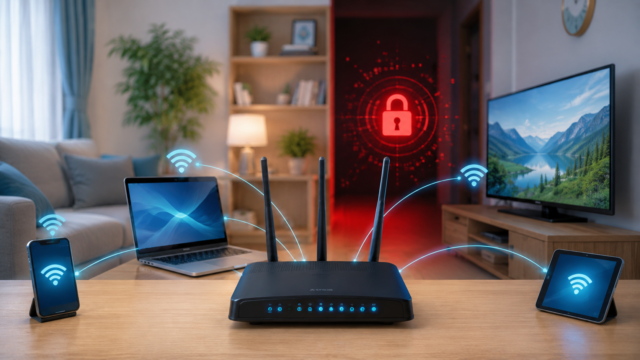


「自宅のWi-Fiは安全なのだろうか」「長年使っているルーターを買い替えるべき?」と気になっていませんか。スマートフォンやパソコンだけでなく、テレビ、ゲーム機、プリンター、スマート家電など、家庭ではさまざまな機器がインターネットにつながっています。
その通信を支えるWi-Fiルーターの設定や更新が不十分だと、第三者による不正利用や設定の改ざんにつながる場合があります。ただし、古いルーターだから必ず危険、WPA3にしていないからすぐ交換、というわけではありません。まずは今使っている機器の状態を知ることが大切です。
この記事では、Wi-Fiに詳しくない方でも確認できる5つの対策を最初に紹介し、被害の仕組み、普段の使い方、買い替えの判断、製品選びまで解説します。公的機関と各メーカーが公開する2026年10月22日時点の情報を参考にしています。
- 自宅Wi-Fiの安全性を確かめる5つの項目
- 管理用パスワード、ファームウェア、暗号化方式の確認方法
- 不審な設定や乗っ取りが疑われるときの対応
- ルーターの買い替え時期と製品を選ぶ基準
自宅Wi-Fiは安全?まずルーターの5項目を確認
Wi-Fiの安全性はメーカー名や価格だけでは決まりません。まずは自宅のルーターについて、次の5項目を確かめましょう。
| 確認項目 | チェックしたい内容 |
|---|---|
| 管理用パスワード | 共通の初期値や推測されやすい文字列ではないか |
| ファームウェア | 最新版か、自動更新が正常に動いているか |
| 暗号化方式 | WPA3やWPA2(AES)など適切な方式か |
| 不要な機能 | 不要な外部管理機能などが有効になっていないか |
| メーカーサポート | 現在も更新・サポートされているか |
すべてすぐに分からなくても大丈夫です。機器の型番が分かれば、メーカー公式サイトでサポート状況や更新手順を調べられます。設定画面で操作する前に、必要な情報を確認していきましょう。
ルーターの型番は本体のどこを見る?
多くのルーターでは、本体の底面・背面・側面に型番やSSID、接続用パスワードが書かれたシールがあります。「型番」「Model」「機種名」などの表示を探してください。SSIDはWi-Fiのネットワーク名で、型番とは別のものです。
型番を確認したら、「メーカー名+型番+ファームウェア」や「メーカー名+型番+サポート」で検索し、必ずメーカー公式サイトの案内を開きます。シールにはWi-Fiのパスワードが記載されている場合もあるため、写真をSNSに投稿しないよう注意してください。
設定画面を開く前に確認しておきたいこと
ルーターの設定画面は、メーカーの専用アプリや説明書に記載された方法で開けます。接続アドレスや操作画面は機種によって異なるため、インターネット上で見かけた別機種の手順をそのまま試さないようにしましょう。回線事業者から借りている機器では、利用者が変更できない設定もあります。
また、管理用パスワードが分からないからといって、いきなり本体のリセットボタンを押すことは避けてください。初期化すると回線接続や家電の設定が消える場合があります。
今すぐできるWi-Fiセキュリティ対策5選
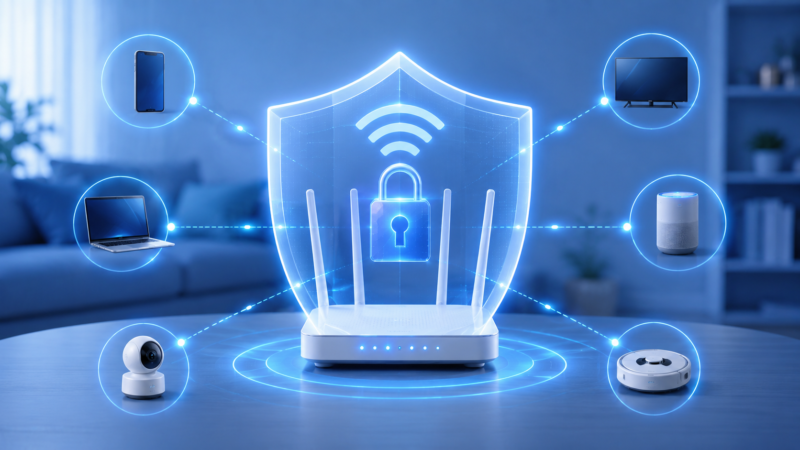
警視庁やNOTICEは、適切な暗号化、強固なパスワード、ファームウェア更新、不要な機能の見直しなどを呼びかけています。難しい専門設定に入る前に、次の5つを順番に確認するのがおすすめです。警視庁の安全対策とNOTICEの安全な管理方法も参考になります。
① 管理用パスワードを確認し、弱ければ変更する
ルーターの「管理用パスワード」は、ルーターの設定画面にログインするためのものです。スマホをWi-Fiにつなぐときのパスワードと混同しないようにしましょう。
| 種類 | 用途 |
|---|---|
| Wi-Fiパスワード | スマホなどをWi-Fiへ接続する |
| 管理用パスワード | ルーターの設定画面へログインする |
「admin」「password」「12345678」などの推測されやすい文字列や、誰でも調べられる共通の初期パスワードは避けます。最近の製品には、1台ごとに異なる強い初期パスワードが設定されているものもあります。初期設定だから必ず変更が必要とは限りません。メーカーの説明書で確認しましょう。
変更が必要な場合は、他のサービスと使い回さず、十分に長く推測されにくい文字列を設定しましょう。NOTICEは、管理用パスワードについて、英大文字・小文字、数字、記号を組み合わせた10文字以上を目安として紹介しています。設定できる文字の種類や長さには機種ごとの差もあるため、取扱説明書に従ってください。変更後のパスワードは、パスワード管理アプリなどに安全に保存しましょう。
Wi-Fi接続用パスワードについては、十分に強く、第三者に漏れた心配がなければ、年数だけを理由に定期変更する必要があるとは限りません。漏えいの疑いがある場合や、共有先を整理したい場合に変更を検討しましょう。
② ファームウェアを最新の状態に保つ
ファームウェアは、ルーターを動かすための基本ソフトです。メーカーは不具合の修正や安全対策のために更新版を公開します。まず設定画面で現在のバージョンを調べ、機種専用の公式更新情報と比べてみてください。
自動更新機能が用意されている機種では、有効になっているか確認しましょう。ただし、自動更新が有効でも、回線に接続されていなかったり、更新が完了していなかったりする場合があります。定期的に更新状態を確かめると安心です。
例えばバッファローのWSR3600BE4Pシリーズでは、2026年9月14日にVer.6.06が公開されています。更新番号は後から変わるため、設定を変更する前にバッファロー公式の最新版情報で確認しましょう。
更新中に電源を切らないことも重要です。途中で停止すると機器が起動しなくなるおそれがあるため、メーカーが指定する手順に従ってください。
③ Wi-Fiの暗号化方式をWPA3などに見直す
Wi-Fiの暗号化は、無線通信を第三者に読み取られにくくするための仕組みです。警視庁は、利用できる場合はWPA3を選ぶことを推奨しています。警視庁の案内で方式ごとの注意点を確認できます。
| 暗号化方式 | 現在の考え方 |
|---|---|
| 暗号化なし | 使用しない |
| WEP | 使用を避ける |
| WPA・TKIP | 使用を避ける |
| WPA2・AES | 互換性が必要な場合の選択肢 |
| WPA3 | 対応機器なら優先 |
WPA2(AES)を使っているからといって、直ちに危険と判断する必要はありません。十分に強い接続用パスワードと適切な更新管理も重要です。一方、暗号化なし、WEP、古いWPA・TKIP方式を利用している場合は見直しが必要です。
WPA3だけに設定すると、古いプリンターやゲーム機、スマート家電などが接続できなくなることがあります。その場合は機種の対応状況を確認し、必要ならWPA2/WPA3混在モードなどを検討してください。変更後は家族の機器が使えるか試しましょう。
④ 使っていない外部管理などの機能を確認する
ルーターによっては、外出先から管理画面に接続する「リモート管理」、VPNサーバー、ポート開放、DDNSなどの機能があります。これらは使い方によって便利ですが、必要がないなら有効にしておく理由はありません。
- リモート管理・インターネット側からの管理が有効になっていないか
- 使った覚えのないVPN・DDNS・ポート転送などが登録されていないか
- 身に覚えのない管理用アカウントが作成されていないか
ただし、設定名が分からないからといって、すぐに削除・無効化するのは避けましょう。家庭内の機器や契約回線の利用に必要な場合があります。まず家族や回線事業者、メーカーの説明書で用途を確認してください。
⑤ メーカーのサポートと更新提供を確認する
ルーターは、購入から「3年」「5年」などの年数だけで買い替えを判断するものではありません。大切なのは、使用中の機種にメーカーが安全対策を提供し続けているかという点です。
- サポートが継続しているか
- 脆弱性が見つかったときに修正用ファームウェアが配布されるか
- WPA2(AES)やWPA3など、必要な暗号化方式を使えるか
- 接続が頻繁に切れるなどの不具合がないか
サポートが終了していても、直ちに攻撃されるわけではありません。ただし、今後新しい脆弱性が見つかった際に修正できない可能性があるため、交換を検討する理由になります。NOTICEの安全な管理方法にもサポート確認の重要性が示されています。
なぜ自宅のWi-Fiルーターにもセキュリティ対策が必要?
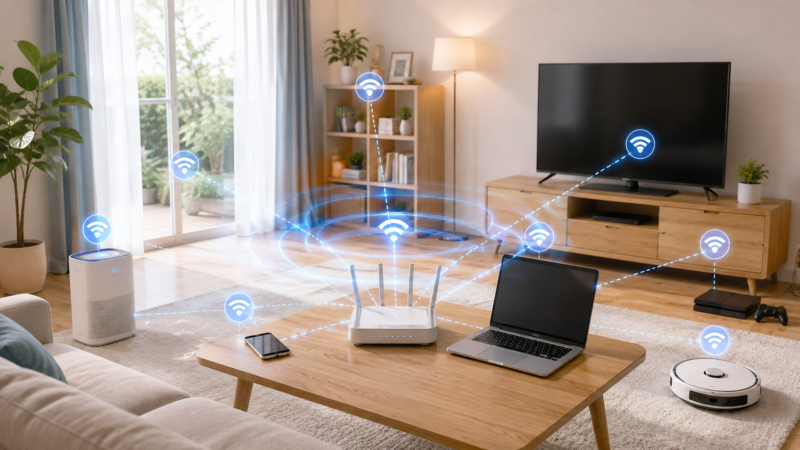
Wi-Fiルーターは、家庭のスマートフォンや家電とインターネットを結ぶ「玄関」のような役割を担います。外からの攻撃を受ける可能性があるため、設定や更新の管理が欠かせません。NOTICE「ルーターの役割」でも、適切な設定と継続的な管理が重要だと説明されています。
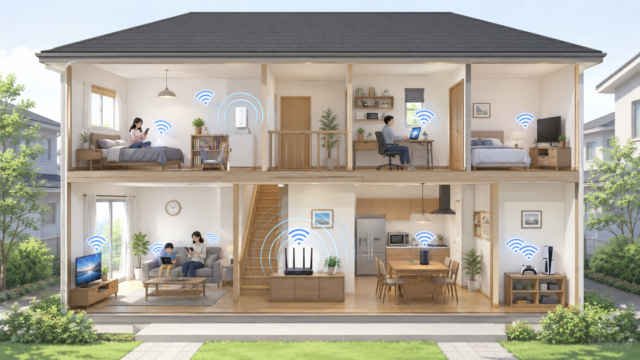
家庭内にはさまざまな機器がつながっている
| 分類 | 主な機器 |
|---|---|
| スマホ・PC | スマートフォン、タブレット、パソコン |
| 映像 | スマートテレビ、動画配信端末 |
| ゲーム | PlayStation、Nintendo Switchなど |
| 家電 | エアコン、照明、冷蔵庫 |
| IoT | ネットワークカメラ、スマートスピーカー |
| その他 | プリンター、NASなど |
使わなくなった古い機器が接続されたままになっていることもあります。ルーターだけでなく、ネットワークカメラやスマート家電の更新にも目を向けましょう。
攻撃されるとどんな問題が起きる?
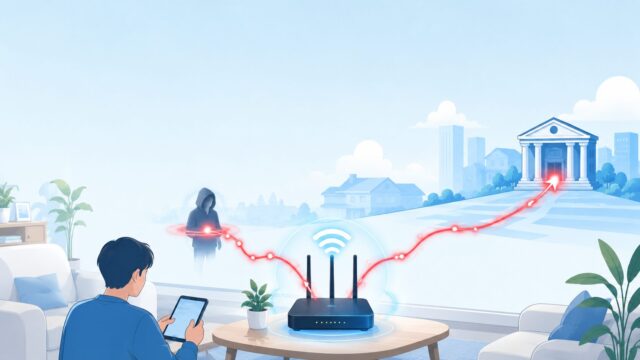
Wi-Fiの接続パスワードが漏れれば、近くの第三者に無断でネットワークを利用されるおそれがあります。また、管理画面に不正アクセスされた場合は、接続先に関する設定を書き換えられるなど、別の危険も生じます。
例えばDNSは、ウェブサイトの名前と接続先を結びつける仕組みです。この設定が不正に変更されると、意図しない接続先へ誘導されることがあります。ただし、ルーターが狙われたからといって、HTTPSで保護された通信の内容がすべて読まれるわけではありません。
さらに、乗っ取られた家庭用ルーターやネットワークカメラが、持ち主の知らない間に第三者の通信を中継する「踏み台」として悪用される事例もあります。警視庁「家庭用IoT機器を悪用するレジデンシャルプロキシ」でも注意を呼びかけています。
特定メーカーの製品についてバックドアが報道されても、すべての製品が同じ問題を持つわけではありません。対象機種や修正状況の見分け方は、関連記事でも説明しています。
自宅のルーターが犯罪の踏み台にされる仕組みについては、こちらの記事も参考になります。
ルーターの不審な設定や乗っ取りが疑われるときは?
「知らない設定が増えた」「身に覚えのない管理者が登録されている」といった場合は、慌てて操作する前に状況を確認しましょう。接続中の端末名が見覚えのない表示であっても、機器の名称が分かりにくいだけのこともあります。
まず公式の案内と現在の設定を確認する
- 機種名とファームウェアのバージョンを確認する
- 家族が設定した機能や端末ではないか確かめる
- 設定画面の不審な項目は、必要に応じて画面を記録する(パスワードなどは外部に公開しない)
- メーカーの脆弱性情報やサポート窓口で対処方法を確認する
明らかな不正アクセスが疑われる場合は、メーカーや回線事業者に相談してください。被害状況によっては通信の遮断、ファームウェアの更新、パスワードの変更、初期化などの対応が必要になることがあります。
感染が疑われる場合は、更新だけでは解決しないことも
不審な設定が実際に確認された場合、設定変更やファームウェア更新だけでは不正な変更が残る可能性もあります。NOTICEの安全な管理方法では、不審な設定がある場合の対処として、初期化、ファームウェア更新、管理用パスワードの変更が案内されています。ただし、接続できない原因がすべて不正アクセスとは限りません。メーカーの手順を確かめてから対処してください。
初期化や交換を行う前には、契約回線の接続設定、固定電話サービスの利用状況、家電のWi-Fi接続情報などを確認してください。必要な設定を控えずに初期化すると、通信できなくなる場合があります。操作に自信がなければ、メーカーや回線事業者に相談しましょう。
普段から続けたい家庭のWi-Fiセキュリティ習慣
来客にはゲストWi-Fiを使う
ゲストWi-Fiは、来客用の接続先を家庭用とは別に用意する機能です。家族のWi-Fiパスワードを教えずに済み、機種によっては家庭内の機器との通信を制限できます。ただし、分離の仕組みは機種によって違うため、ゲスト用SSIDの設定内容を確認しましょう。
使わなくなったスマート家電を整理する
使っていないネットワークカメラやスマート家電が長く接続されたままなら、電源を切る、Wi-Fi接続を解除するなどの方法で整理しましょう。接続端末の一覧を確認できる機種では、時々見直すと管理しやすくなります。
端末名が不明でも即座に侵入と判断せず、家族のスマートフォンやプリンター、テレビなどと照合してください。
SSIDやWi-Fiパスワードをむやみに公開しない
SSIDはWi-Fiのネットワーク名です。自宅の苗字、住所、部屋番号などが分かる名前は避けましょう。ただし、SSIDを非表示にすれば安全になるわけではありません。暗号化方式、強いパスワード、更新管理の方が重要です。
家族でパスワードの共有方法を決め、SNSに掲載しないこと、漏えいが疑われたら変更を検討することを共通のルールにするとよいでしょう。
VPNはルーターの基本対策の代わりにはならない
VPNは利用目的に応じて通信の保護に役立つ場合がありますが、ルーターの弱い管理用パスワードや古いファームウェアを修正するものではありません。まずは前半の5項目を優先してください。
古いWi-Fiルーターは買い替えるべき?判断の目安
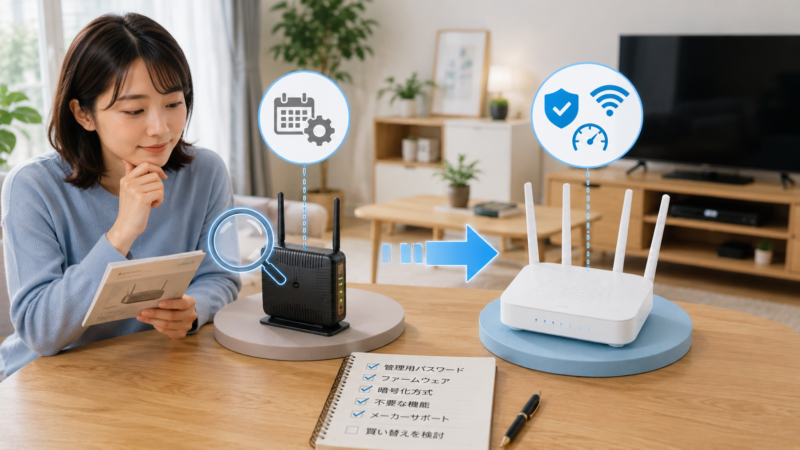
Wi-Fiルーターの買い替えは、使用年数だけで決める必要はありません。現状の設定で改善できるのか、製品自体のサポートや性能が不足しているのかを切り分けて考えましょう。
設定や更新で改善できること
| 状況 | 対応 |
|---|---|
| 管理用パスワードが共通・短いなど推測されやすい | 十分に強い固有のものへ変更 |
| ファームウェアが古い | 最新版へ更新 |
| WPA3に対応していない | WPA2(AES)などの対応方式と更新状況を確認 |
| 外部管理がON | 不要ならOFF |
| ゲストWi-Fiを使っていない | 必要なら設定 |
WPA3に対応していないことだけで、すぐに買い替えが必要になるわけではありません。WPA2(AES)を安全に利用でき、メーカーの更新が続いている機種なら、引き続き使える場合があります。
買い替えを優先して考えたいケース
- メーカーのサポートが終了し、セキュリティ修正が受けられない
- 古い暗号化方式しか利用できない
- 機器の故障や通信切断が頻発する
- 接続台数や回線速度に対して性能が不足している
不具合の原因がルーターとは限らないことにも注意してください。Wi-Fiが遅い場合は、設置場所、壁などの障害物、回線側の混雑、2.4GHz帯の電波干渉などが影響することもあります。
速度を改善する方法は、別の記事で詳しく紹介しています。
Wi-Fiルーターを買い替えるときの選び方
買い替える場合は、通信規格の新しさだけでなく、更新の受けやすさと自宅で必要な性能を確認することが重要です。
WPA3・自動更新・メーカーのサポート体制
新しい製品ではWPA3対応を一つの目安にできます。あわせて、ファームウェアの自動更新があるか、更新履歴を公式サイトで確認できるか、サポート窓口が分かりやすいかを見ておきましょう。脆弱性の公表歴があるというだけで危険なメーカーとは限らず、問題が見つかった際に修正・告知しているかが大切です。
JC-STARの適合ラベルは判断材料の一つ
「JC-STAR」は、IoT製品のセキュリティ機能が一定の基準に適合するかを確認・表示する日本の制度です。ラベルがあっても、あらゆる攻撃を防ぐことを保証するものではありません。必要な機能や更新体制と組み合わせて判断してください。IPA「JC-STAR制度」に詳しい説明があります。
1Gbps・10Gbpsなど回線に合う性能を選ぶ
| 利用状況 | 選ぶポイント |
|---|---|
| 一人暮らし | 高額モデルが必須とは限らない |
| 家族で多数接続 | 同時接続性能を確認 |
| 2階建て・部屋数が多い | メッシュ対応を検討 |
| 10Gbps回線 | WANに加えLANポートの速度も確認 |
| 長期間使いたい | 更新・サポート体制を重視 |
例えば「10Gbps対応WANポート」があっても、接続する有線LAN端末まで10Gbpsで通信できるとは限りません。購入前にWAN側とLAN側の両方のポート速度を確認しましょう。また、無線規格の数値は理論上の最大値であり、実際の速度は端末や設置環境によって変わります。
買い替え候補になる国内メーカーのWi-Fiルーター3機種
ここでは、2026年10月22日時点でメーカー公式の仕様や更新情報を確認できた3機種を紹介します。どれも「絶対に安全な製品」という意味ではありません。家庭の使い方と予算、必要な機能を比較してください。
※この記事にはAmazonアソシエイトのリンクが含まれています。価格や在庫は変動するため、購入時に販売ページとメーカー公式情報を確認してください。
バッファロー WSR3600BE4P|自動更新と使いやすさを重視
バッファローのWSR3600BE4Pシリーズは、Wi-Fi 7対応のデュアルバンドルーターです。WPA3やEasyMeshなどに対応し、ファームウェアの自動更新機能も利用できます。バッファローの自動更新に関する案内も公開されています。
ファームウェアは2026年9月14日にVer.6.06が公開されました。2026年6月10日のVer.6.04では、WPA2/WPA3混在モードでの接続不具合の修正や、管理画面のアクセス制限とパスワード設定に関するセキュリティ強化が行われています。詳細は公式の更新履歴を参照してください。
向いている家庭:古いルーターから買い替えたい、日常的な管理の手間を抑えたい、上位機種ほどの性能は必要ない家庭。
I-O DATA WN-7D36QR|2.5Gbps回線も視野に入れる
I-O DATAのWN-7D36QRは、Wi-Fi 7と2.5Gbps対応インターネットポートを備えたデュアルバンドルーターです。有線LANポートは最大1Gbpsなので、有線接続する機器まで2.5Gbpsになるわけではありません。WPA3、Wi-Fi EasyMeshに対応し、メーカーのマニュアルではファームウェア自動更新が出荷時に有効と案内されています。メーカー公式仕様と詳細ガイドで確認できます。
なお、このシリーズでは2025年に複数の脆弱性が公表され、メーカーは対策ファームウェアVer.2.1.3を案内しています。製品を使用する際は修正済みかどうか確認してください。I-O DATAのセキュリティ情報に詳細があります。
向いている家庭:更新の手間を減らしたい、2.5Gbps対応の回線を視野に入れたい、複数の機器を接続する家庭。
NEC Aterm 7200D8BE|通信性能にも余裕を持たせたい
NECプラットフォームズのAterm 7200D8BEは、Wi-Fi 7対応のルーターで、10Gbps対応WANポートと最大2.5Gbps対応の有線LANを備えています。メーカー公式ページにはJC-STAR ★1(レベル1)の適合ラベルも掲載されています。Atermの製品情報で確認できます。
2026年3月31日にはファームウェアVer.1.4.1が公開されています。新しい更新の有無は公式のファームウェア案内で確認してください。10Gbps回線を利用しても、LAN側に接続する1台の有線機器がそのまま10Gbpsで通信できるわけではありません。
向いている家庭:端末が多い、通信性能を重視する、高速回線の利用や将来の更新を見据えている家庭。一般的な1Gbps回線では、より手頃な機種でも十分な場合があります。
自宅Wi-Fiのセキュリティでよくある質問
WPA3にすれば絶対に安全?
いいえ。WPA3は推奨される暗号化方式ですが、ルーターの不具合や弱い管理用パスワード、サポート終了といった問題まで解決するわけではありません。5つの基本対策を組み合わせて確認してください。
Wi-Fiのパスワードは毎年変更した方がいい?
十分に強く、漏えいしていないパスワードなら、年数だけを理由に変更する必要があるとは限りません。誰でも推測できる文字列や、第三者に知られた可能性があるものは変更を検討してください。管理用パスワードと接続用パスワードは別々に確認しましょう。
Wi-Fiルーターは何年で交換すればいい?
一律の年数では決まりません。メーカーが更新を提供しているか、必要な暗号化方式が使えるか、故障や性能不足がないかを確認します。サポート終了で修正を受けられない場合は買い替えを検討してください。
日本メーカーのルーターなら必ず安全?
メーカーの本社所在地だけで安全性を保証することはできません。メーカーの更新体制、修正情報の公開、サポート内容、必要なセキュリティ機能を確認しましょう。
VPNやセキュリティソフトを使えばルーター対策は不要?
いいえ。VPNやパソコン用のセキュリティソフトは、ルーター本体の古いファームウェアや危険な管理設定を直接修正するものではありません。機器自体の更新と設定確認が必要です。
「ルーターに脆弱性」というニュースを見たらすぐ交換?
まず対象メーカー・機種・ファームウェアのバージョンを確認してください。修正アップデートで対応できる場合もあります。被害や感染の疑いがあるときは、メーカーや回線事業者の案内に従いましょう。
まとめ|自宅Wi-Fiの安全確認は5つの基本対策から
自宅Wi-Fiを守るために、まず確認したいのは①管理用パスワード、②ファームウェア、③暗号化方式、④不要な外部管理機能、⑤メーカーサポートの5項目です。すべてを一度に変更する必要はなく、使っているルーターの型番と公式案内を確認するところから始められます。
古いルーターでも更新とサポートが続いていれば使い続けられる場合があります。一方、修正を受けられない機器は買い替えを検討したいところです。Wi-Fi 7や高価な製品というだけで安全が保証されるわけではないため、自宅の機器に必要な性能と、メーカーの安全対策を合わせて判断しましょう。
出典・参考資料
本文は2026年10月22日時点で確認できた公的機関とメーカーの資料を基にまとめています。各機種の更新内容やサポート状況は変わる可能性があるため、実際に設定・購入する際は最新の公式案内をご確認ください。
- 警視庁|Wi-Fi(無線LAN)ルーターをお使いの方へ(2026年9月24日更新)
- 警視庁|家庭用IoT機器を悪用するレジデンシャルプロキシ
- NOTICE|ルーター/ネットワークカメラの安全な管理方法
- NOTICE|ルーターの役割
- IPA|セキュリティ要件適合評価及びラベリング制度(JC-STAR)
- バッファロー|WSR3600BE4Pシリーズ ファームウェア(Ver.6.06)
- バッファロー|WSR3600BE4Pの自動更新に関するお知らせ
- I-O DATA|WN-7D36QR製品仕様
- I-O DATA|WN-7D36QR 詳細ガイド
- I-O DATA|WN-7D36QRシリーズにおける複数の脆弱性と対策
- NEC Aterm|7200D8BE 製品情報
- NEC Aterm|7200D8BE ファームウェア情報
コメント