


























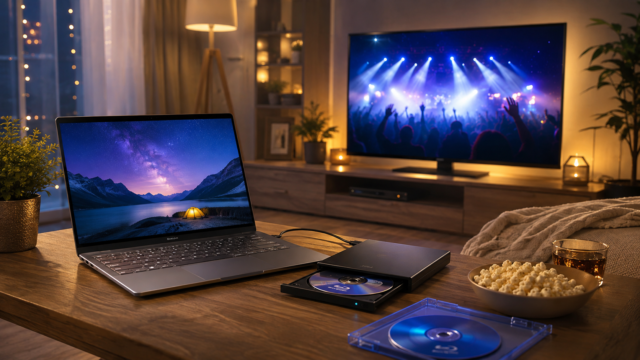





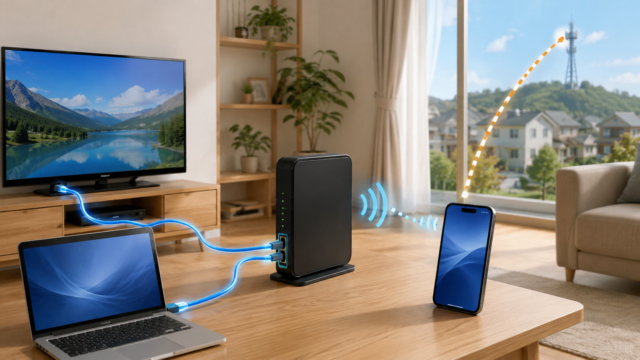

テレビにHDMIケーブルをつなげば、ノートパソコンの画面を大きく表示できます。
「それならPCモニターを買わなくても、家にあるテレビで十分なのでは?」と思う人もいるでしょう。
私も実際に、HPのノートパソコンをパナソニックの19型テレビ「TH-L19C21」にHDMI接続して使っています。画面を映すこと自体には問題ありません。しかし、テレビだけを使うシングル表示にすると、ノートPCの画面と比べて文字の輪郭や見え方にかなり違和感を感じました。
TH-L19C21は19V型・1366×768画素のテレビです。
この経験から分かったのは、「テレビにPC画面を映せること」と「長時間のPC作業がしやすいこと」は別問題だということです。
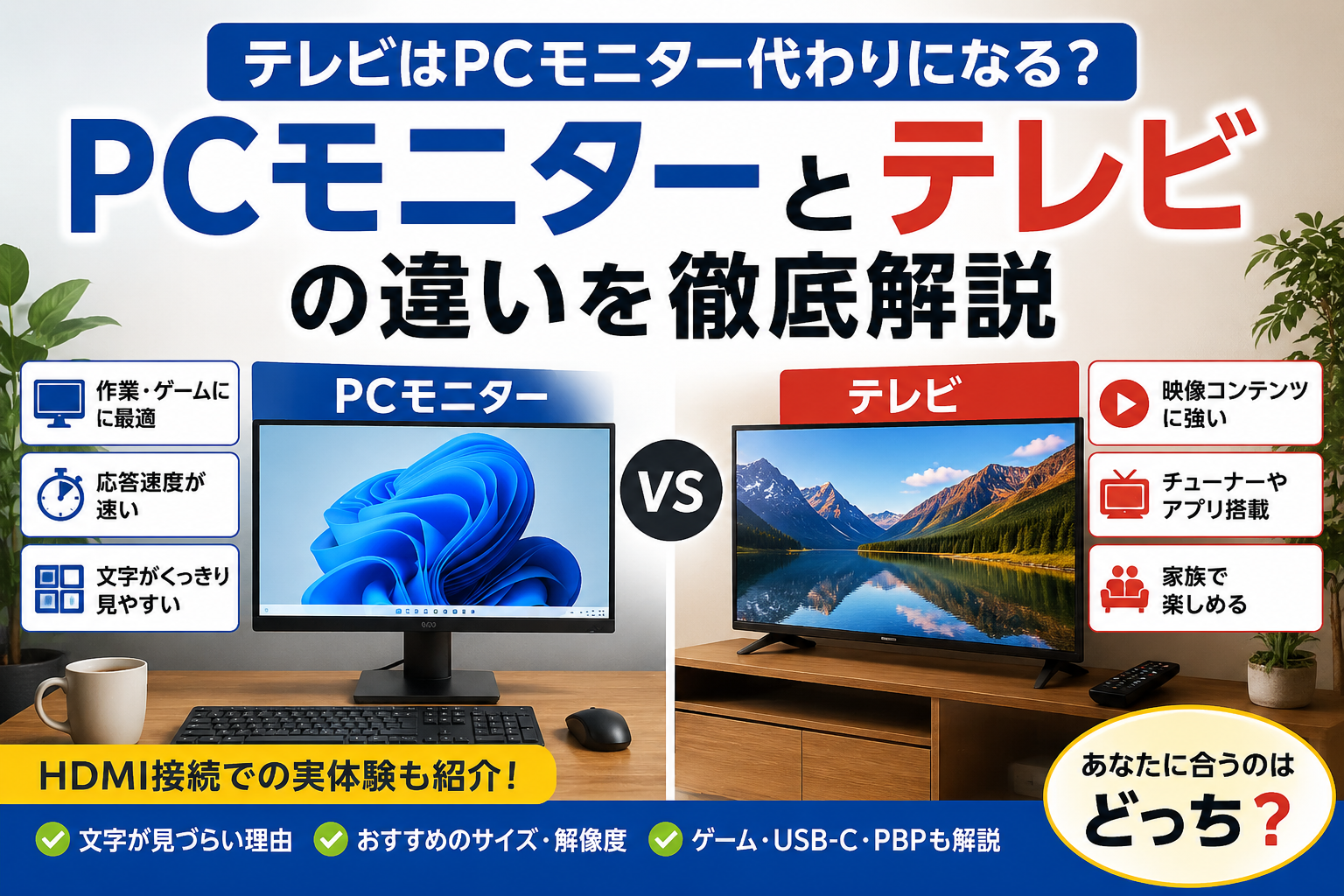
この記事では、PCモニターとテレビの違いを初心者向けに整理しながら、テレビで文字が見づらくなる理由、今あるテレビを使う場合の設定、PCモニターへ買い替えるなら何を確認すればよいのかまで解説します。
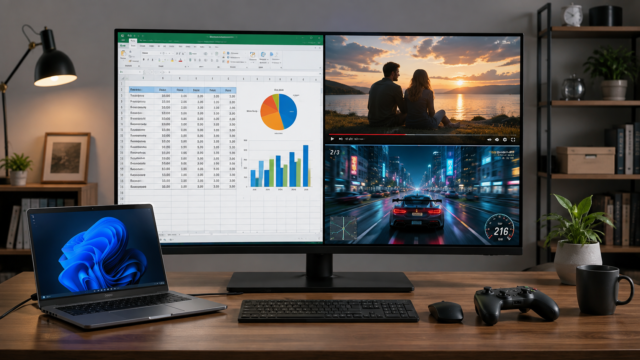
さらに、ゲーム・動画配信・PCを1台の大型モニターへ同時表示できる「PBP」という機能についても紹介します。
- テレビはPCモニター代わりに使えるが、文字作業では違和感が出る場合がある
- 解像度だけでなく、Windowsの拡大率や表示設定なども見え方に関係する
- PC作業中心ならPCモニターを選ぶメリットが大きい
- ゲームもするならリフレッシュレートや入力端子も確認する
- PC・ゲーム・動画端末を同時表示したい場合は「PBP対応」と「同時表示できる入力数」を確認する
PCモニターとテレビの違いは「何を映すか」より「どう使うか」
PCモニターとテレビはどちらも映像を表示する機器ですが、選ぶときに重要なのは「テレビかモニターか」という名前だけではありません。
机の前で文字を読むのか、離れた場所から映像を見るのか、ゲームをするのかによって必要な性能が変わります。
| 比較項目 | PCモニター | テレビ |
|---|---|---|
| 主な用途 | PC作業・ゲーム・制作 | テレビ番組・映画・動画 |
| 使用距離 | 比較的近距離 | 比較的離れた場所 |
| 入力端子 | HDMI・DisplayPort・USB-Cなど | HDMI中心 |
| 高リフレッシュレート | 対応製品が豊富 | 対応製品もある |
| USB-C給電 | 対応製品あり | 一般的ではない |
| 複数入力同時表示 | PBP対応製品あり | 製品による |
| テレビ放送 | 原則チューナーなし | チューナー搭載製品あり |
見る距離も使いやすさに影響する
PCモニターは、机の前など比較的近い距離で文字や表を読む使い方が中心です。一方、テレビはソファなど少し離れた場所から映像を見る使い方が中心になります。
同じ解像度でも、画面サイズや見る距離によって文字の見え方や使いやすさは変わります。テレビをPC用に使う場合は、画面の大きさだけではなく、机から画面までの距離も確認しておきましょう。
ここで注意したいのは、「PCモニターなら必ず文字がきれい」「テレビなら必ずゲームが遅い」とは限らないことです。
現在は4Kや120Hzなどに対応するテレビもあり、PCモニターにも60Hzの事務作業向け製品があります。
そのため、製品カテゴリーだけではなく実際の仕様を見ることが大切です。
テレビをPCモニター代わりにすると文字に違和感が出ることがある
テレビへHDMI接続すると映像は正常に表示されていても、ノートPCと文字の印象が大きく違う場合があります。
私の環境でも、HPのノートPCをTH-L19C21へHDMI接続し、テレビ側だけに表示すると、文字の輪郭や細かさがノートPCとはかなり違って感じられます。
これは故障とは限りません。
テレビをPCモニターとして使う基本的な接続方法
テレビとパソコンの両方にHDMI端子があれば、HDMIケーブル1本で映像と音声を送れます。基本的な接続は次の3ステップです。
- パソコンとテレビのHDMI端子をケーブルで接続する
- テレビの「入力切替」で、接続した「HDMI1」などを選ぶ
- Windowsの「設定 → システム → ディスプレイ」で表示先・解像度・拡大率を確認する
テレビにPC画面が表示されれば、接続そのものはできています。そこから文字が見づらい、表示が粗く感じるという場合は、次の解像度やWindowsの表示設定を確認していきます。
解像度の違いが文字の細かさに影響する
TH-L19C21のパネル解像度は1366×768画素です。
一方、現在のノートPCにはフルHDやそれ以上の解像度を採用する機種もあります。
同じ大きさの文字でも、使える画素数や画面サイズが違えば、輪郭の細かさは変わります。
そのため、ノートPCの画面を見慣れてからテレビに切り替えると、
- 文字が太く感じる
- 輪郭が粗く感じる
- 少しにじんで見える
- Webページ全体の密度が違って見える
といった違和感につながることがあります。
Windowsの解像度・拡大率も確認する
外部ディスプレイを接続した場合は、Windows側の設定も重要です。
Microsoftは、ディスプレイ設定では基本的に「推奨」と表示される解像度や拡大率を使用するよう案内しています。
テレビだけを表示した状態で、
設定 → システム → ディスプレイ
を開き、
- ディスプレイの解像度
- 拡大縮小
- 対象になっている画面
を確認してみてください。
文字の輪郭が気になる場合は、WindowsのClearType調整も選択肢です。MicrosoftもClearTypeについて、画面上の文字を滑らかに表示するための調整機能として案内しています。
ただし、設定を変更してもパネル自体の解像度が上がるわけではありません。
テレビで十分な人とPCモニターへ替えた方がよい人
テレビで十分な人
テレビをPC画面として使う方法が悪いわけではありません。
次のような使い方なら、今あるテレビをそのまま活用する方法も合理的です。
- YouTubeや動画配信を見ることが中心
- PC画面を一時的に大きくしたい
- 細かな文字を長時間読まない
- 追加費用をかけたくない
- PC作業より映像視聴の比率が高い
「映るのであれば買い替えない」という選択も十分にあります。
PCモニターを検討したい人
一方、
- ブログを書く
- Web検索を長時間行う
- Excelや資料を表示する
- 小さな文字を頻繁に読む
- 2つ以上のアプリを並べて使う
- ゲーム機もつなぎたい
といった用途ではPCモニターを検討する価値が高くなります。
特に毎日数時間使う場合、「一応使える」よりも文字の見やすさや作業スペースを優先する意味が大きくなります。
PCモニターへ買い替えるなら何を確認する?
テレビからPCモニターへの買い替えを考えるなら、スペックを一つずつ比べる前に、自分の使い方に必要な機能を順番に確認することが大切です。
ここでは、サイズと解像度、ゲーム用途、USB-C、海外メーカーを選ぶときの考え方を整理します。PBPや海外メーカーの性能・セキュリティなど、さらに詳しく知りたい内容は関連記事でも解説しています。
サイズと解像度をセットで考える
モニター選びでは「何インチか」だけを見ないことが大切です。
24インチ前後ならフルHDが選びやすい
メール、Web閲覧、文章作成などが中心なら、24インチ前後のフルHDは扱いやすい組み合わせです。
机の奥行きがあまりなくても置きやすく、一般的なPC作業に使いやすいサイズです。
27インチならWQHDや4Kも候補
複数のウィンドウを並べたり、より広い作業領域を確保したりしたい場合は27インチ以上が候補になります。
特にWQHDや4Kでは、同じ画面上により多くの情報を表示できます。
ただし4Kでは文字が小さくなるため、Windowsの拡大率を調整して使用するケースもあります。Windowsではディスプレイごとに拡大率を設定できます。
42~43インチ4Kは「複数入力同時表示」という別の使い方ができる
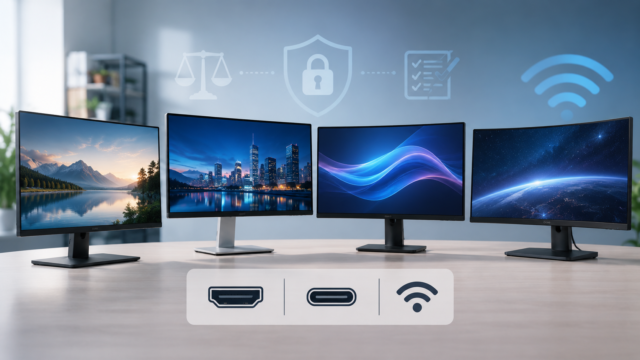
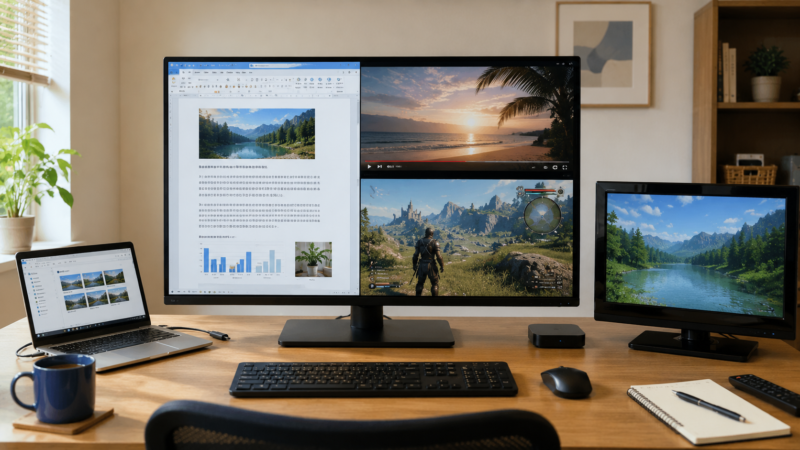
大型4Kモニターには、単純に1つのPC画面を巨大化するだけではなく、複数の入力を1枚の画面に分割表示するPBP対応製品があります。
たとえばLGの43UN700シリーズは42.5型4Kで、最大4画面のPBPに対応しています。HDMI×4、DisplayPort、USB Type-Cという複数の入力端子も備えています。
そのため、
- HPノートPC
- ゲーム機
- Fire TVなどの動画端末
を1枚の画面へ同時表示する、といった使い方も可能になります。
詳しい仕組みや対応機種は、
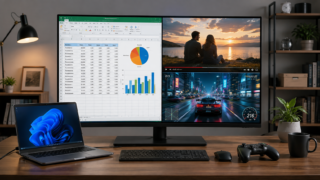
で解説しています。
ゲームをするならリフレッシュレートや入力端子を確認
ゲーム目的の場合は、PCモニターが常に正解とは限りません。
確認したいのは、
- 最大リフレッシュレート
- 入力遅延
- 応答速度
- HDMIの仕様
- VRR対応
- 解像度
などです。
特に120Hz以上でゲームをしたい人は、商品ページで対応解像度とリフレッシュレートを確認しましょう。
一方、ブログ作業をしながら横でゲーム画面や動画を表示したい場合は、高リフレッシュレートよりも4K・大型画面・PBPを優先する考え方もあります。
USB-C付きモニターならノートPCの配線を減らせる
最近のPCモニターでは、映像対応USB-Cを搭載する製品も増えています。
たとえばPhilips 439P1/11はUSB-CのDisplayPort Alt Modeに対応し、映像・データ伝送に加えて最大90Wの給電にも対応しています。
対応するノートPCなら、
USB-Cケーブル1本で映像出力+充電
という使い方ができます。
ただし、USB-C端子が付いているノートPCならすべて映像出力できるわけではありません。
PC側のUSB-C端子が映像出力に対応しているかを確認してください。
海外メーカーは国籍だけで判断しない
モニターを探していると、LG、Samsung、TCL、Xiaomiなど海外メーカーも多く見つかります。
ここで大切なのは、メーカーの国籍だけで性能や安全性を判断しないことです。
TCLには4K・165Hz・Mini LED・USB-C 90W対応モデルがあり、Xiaomiにも3440×1440・180Hzのゲーミングモニターがあります。
一方、セキュリティについては、
普通のモニターなのか、Wi-FiやOSを搭載するスマートモニターなのか
で考え方が変わります。
詳しくは、
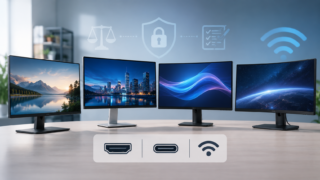
で整理しています。
PCモニターへ買い替える前に確認したい5項目
最後に、商品を選ぶ前に次の5点を確認しましょう。
- 何を一番多くするか
文章作成、動画、ゲーム、複数機器表示など、中心用途を決めます。 - 机に置けるサイズか
43インチ級では横幅が約1m近くなる製品もあるため、机の寸法を確認します。 - 必要な解像度
一般作業ならフルHD、作業領域を広げたいならWQHDや4Kが候補です。 - 必要な入力端子
HDMI、DisplayPort、USB-Cの数を確認します。 - 複数入力を同時表示するか
同時表示したい場合は「PBP対応」だけではなく、最大何入力まで表示できるかを確認します。
ここまでの条件が決まったら、商品ページで実際のサイズ・解像度・入力端子・リフレッシュレートなどを確認すると比較しやすくなります。
まとめ|テレビで映ることとPC作業が快適なことは別
テレビはHDMI接続によってPCモニターの代わりとして利用できます。
そのため、動画を見る、一時的に大きな画面が必要、追加費用をかけたくないという場合には、今あるテレビを活用する方法で十分なこともあります。
一方、実際にHPのノートPCをパナソニックTH-L19C21へHDMI接続して使ってみると、テレビだけのシングル表示では、ノートPCと比べて文字の輪郭や表示の密度にかなり違和感を感じました。TH-L19C21は19型・1366×768画素なので、現在の高解像度なPC画面とは表示条件そのものが異なります。
まずはWindowsの推奨解像度や拡大率、ClearTypeなどを確認する価値があります。
それでも文字中心の作業を長時間行うのであれば、PCモニターを検討する意味があります。
さらに現在は、PCモニターを「PC画面を1つ映すだけの機器」と考える必要もありません。
42~43インチクラスの4Kモニターには、複数のHDMIやUSB-C入力をPBPで同時表示できる製品があります。仕事をしながら別の入力で動画を表示したり、PC・ゲーム機・動画端末を1枚の大画面にまとめたりすることもできます。
テレビを使い続けるか、普通のPCモニターへ替えるか、大型4K・PBP対応モデルへ進むか。
答えは「テレビとモニターのどちらが上か」ではなく、自分が画面の前で何をしたいのかから決めるのが一番分かりやすいでしょう。
コメント