














































自宅のWi-Fiにつなごうとしたとき、「○○-2G」と「○○-5G」が並んでいると迷いますよね。数字が大きいほうが速いのか、どちらが途切れにくいのか、初めてでは分かりにくいものです。
ルーターの近くでは5G(5GHz帯)を試し、離れた部屋で不安定なら2G(2.4GHz帯)とも比べるのが分かりやすい選び方です。5Gは高速通信に向きますが、壁や床を挟むと2Gのほうが安定することもあります。
新しいルーターでは、「○○-6G」という接続先が見つかる場合もあります。これは6GHz帯のWi-Fiを表す名前の一例です。利用するには、ルーターだけでなくスマートフォンやパソコンも6GHz帯に対応している必要があります。
この記事では、2G・5G・6Gの違いと、リビングや2階の寝室での選び方を説明します。接続先の切り替え方、表示されないときの確認方法、突然切れる原因も取り上げます。今のWi-Fiが快適に使えているなら、新しい規格のためだけに買い替えを急ぐ必要はありません。
- ルーターと同じ部屋なら、まず5Gを試す
- 離れた部屋で5Gが不安定なら、2Gとも比べる
- 2Gは電子レンジなどの影響を受けやすい
- 5Gの一部ではレーダーとの干渉を避けるため通信が一時中断することがある
- 6GHzを使うにはルーターと接続する機器の両方が対応している必要がある
- Wi-Fi 7対応でも6GHz非対応の製品はある
- 今のWi-Fiが快適なら、6GHzのためだけの買い替えは急がなくてよい
- 買い替え時は、接続する機器・家の広さ・予算も考えて選ぶ
Wi-Fiの2Gと5Gはどっちにつなぐ?まずは使う場所で選ぼう

ルーターと同じ部屋では、5G(5GHz帯)を試してみてください。寝室や2階などで電波が弱いなら、2G(2.4GHz帯)に切り替えて比べましょう。実際のつながりやすさは、壁や床の材質、ルーターの位置によって変わります。
メーカーのバッファロー|Wi-Fiの周波数帯の違いでも、2.4GHz帯は遠くまで届きやすく、5GHz帯は比較的干渉を受けにくいと説明されています。どちらか一方が、すべての部屋で最適とは限りません。
「2G」「5G」「6G」はWi-Fiの周波数帯を表すことがある
Wi-Fiの接続先に付いた名前を「SSID(エスエスアイディー)」と呼びます。SSIDの末尾にある数字やアルファベットから、電波の周波数帯を見分けられる場合があります。
| 接続先の表示例 | 使っている周波数帯 | 大まかな特徴 |
|---|---|---|
| ○○-2G/○○-G | 2.4GHz帯 | 遠くや別の部屋まで届きやすい |
| ○○-5G/○○-A | 5GHz帯 | 近い場所で高速通信に向く |
| ○○-6G | 6GHz帯 | 対応機器なら混雑を避けやすい |
これらは表示例で、すべてのルーターに共通する名前ではありません。SSIDは変更できるため、名前だけで判断できない場合もあります。分からないときは、ルーターの本体ラベルや設定画面を確認してください。
スマホ回線の「5G」とWi-Fiの「5G」は別のもの
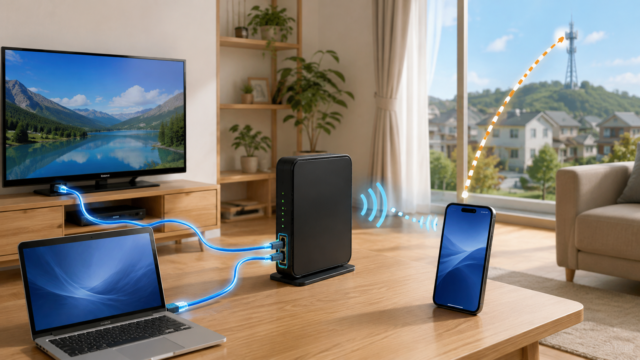
スマートフォンの画面で見かける「5G」は、通常、携帯電話会社の第5世代通信を意味します。一方、家のWi-Fi名にある「5G」は、5GHz帯を示すことがあります。
文字は似ていますが、別の通信です。5GHz帯のWi-Fiを使うこと自体で、携帯電話回線のデータ通信量が増えるわけではありません。ただし、Wi-Fiが切れて携帯電話回線に切り替わったときは、その回線の通信量が発生する場合があります。
Wi-Fiと有線LAN、携帯電話の4G・5G回線の違いは、関連記事「Wi-Fiと有線LANの違い」でも紹介しています。
Wi-Fiの名前が一つだけなら?自動で帯域を選ぶ機種もある
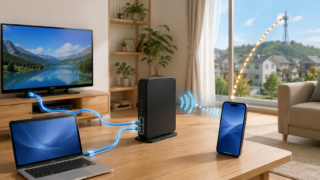
2Gと5Gが別々に表示されず、Wi-Fiの名前が一つだけの場合もあります。ルーターが複数の周波数帯で同じSSIDを使っているためです。対応機種では、接続しやすい帯域へ誘導する「バンドステアリング」という機能も使われます。
同じSSIDだからといって、必ずバンドステアリングが有効とは限りません。現在快適につながっているなら、無理に名前を分けなくても大丈夫です。Apple|Wi-Fiルーターの推奨設定でも、各周波数帯に同じネットワーク名を使う方法が案内されています。
2Gと5Gは何が違う?速さ・距離・電波干渉を比較
2Gと5Gの違いは、速度だけではありません。届きやすさと、周囲の電波から受ける影響にも差があります。
| 比べる点 | 2G(2.4GHz帯) | 5G(5GHz帯) |
|---|---|---|
| 電波の届き方 | 比較的遠くまで届きやすい | 壁や床の影響を受けやすい |
| 通信速度 | 混雑すると遅くなりやすい | 電波が十分なら高速通信に向く |
| 電波干渉 | 電子レンジやBluetoothなどの影響を受けることがある | 2.4GHz帯の機器との干渉は避けやすい |
| 向いている場所 | 離れた寝室・別の階など | ルーターと同じ部屋・近くの部屋 |
2Gは離れた部屋へ電波が届きやすい
2G(2.4GHz帯)は、5GHz帯に比べて電波が遠くまで届きやすい特徴があります。壁や床を挟む部屋で5Gが弱いときにも、試す価値があります。
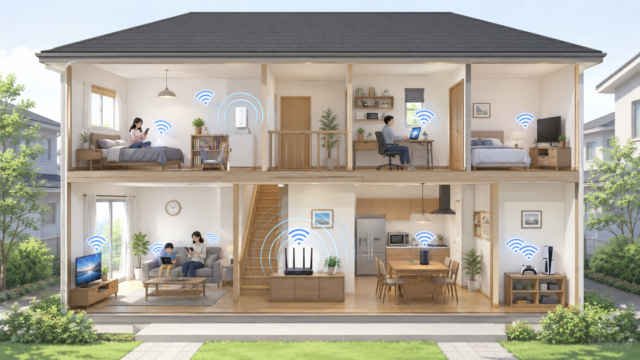
例えば、1階のリビングでは5Gが快適でも、2階の寝室では動画が止まるとします。このとき2Gへ切り替えると、安定する場合があります。ただし、鉄筋コンクリートなど建物の構造によっては、2Gでも十分に届きません。
2Gは電子レンジやBluetoothの影響を受けることがある
2.4GHz帯は、Bluetooth機器なども利用する周波数帯です。電子レンジを使うときに出る電波の影響も受けるため、通信が不安定になる場合があります。
「電子レンジを使うと動画が止まる」というときは、5Gに変更して症状を比べてみましょう。ただし、動画が止まる原因が必ず電波干渉とは限りません。
5Gは近い場所で高速通信に向くが、壁や距離の影響を受ける
5G(5GHz帯)は、2.4GHz帯の機器との電波干渉を避けやすく、電波が十分に届く場所では高速通信に向きます。動画視聴や大きなファイルの送受信にも使いやすい帯域です。
ただし、ルーターから遠くなるほど不利になる場合があります。同じ家でも「リビングでは5G、寝室では2G」のほうが快適ということは十分あり得ます。
5Gが突然切れるときは「DFS」が関係する場合も
5GHz帯のうち、W53・W56というチャンネルでは、気象レーダーなどとの干渉を避ける仕組みがあります。「DFS」と呼ばれる機能です。
ルーターがレーダー波を検出すると、使用するチャンネルを変更します。その際にWi-Fiが一時的に途切れる場合があります。NEC Aterm|Wi-Fi通信を安定させたいでも案内されています。
ただし、5Gが切れる原因はDFSだけではありません。まずは同じ場所で2Gに変え、症状が続くかを確かめると原因を絞りやすくなります。
Wi-Fiの6Gは必要?6GHzが使える条件とWi-Fi 7との違い
Wi-Fiの接続先にある「6G」は、6GHz帯を表すことがあります。2.4GHz帯や5GHz帯とは別の周波数帯を使えるため、混雑を避けやすいのが特徴です。ただし、6GHz帯がすべての場所で5GHz帯より速いわけではありません。
6GHzはルーターとスマホ・パソコンの両方の対応が必要

6GHz帯でつなぐには、ルーターとスマートフォン・パソコンなどの端末が、どちらも6GHz帯に対応している必要があります。ルーターだけを買い替えても、端末が対応していなければ使えません。
例えば、6GHz対応ルーターに交換しても、スマートフォンが5GHz帯までの対応なら6GHz帯にはつながりません。機器の故障ではなく、対応している帯域の違いです。必要な機器の条件は、Apple|Wi-Fi 6E/Wi-Fi 7ネットワークの利用条件やバッファロー|Wi-Fi 6Eのよくある質問でも確認できます。
Wi-Fi 6・6E・7は「規格名」、2G・5G・6Gは「周波数帯の表示例」
Wi-Fi 6・6E・7は通信規格の名前です。一方、2.4GHz・5GHz・6GHzは、Wi-Fiが使う電波の周波数帯を表しています。Wi-Fi 6Eは、Wi-Fi 6を6GHz帯でも使えるように拡張した規格です。
| Wi-Fiの規格 | 6GHz帯を使えるか | 選ぶときのポイント |
|---|---|---|
| Wi-Fi 6 | 非対応 | 2.4GHz帯・5GHz帯を利用 |
| Wi-Fi 6E | 対応 | Wi-Fi 6を6GHz帯に拡張した規格 |
| Wi-Fi 7 | 製品による | 6GHz帯非対応のモデルもある |
例えば、NECの「Aterm 7200D8BE」製品情報には、Wi-Fi 7対応でありながら、使用できる帯域は2.4GHzと5GHzと明記されています。「Wi-Fi 7」の表示だけでは6GHz対応と判断できません。
日本の6GHz帯には使用できる範囲やルールがある
日本では2022年9月に、5,925~6,425MHzの周波数帯が無線LAN向けに追加されました。電波産業会|ARIB STD-T71の規格概要にも、この制度整備が記載されています。
海外とは使える周波数や条件が異なるため、国内向けに販売されている機器をメーカーの案内どおりに使用しましょう。6GHz帯だからといって、家のどこでも必ず5Gより速いわけではありません。
6Gが表示されないのはなぜ?まず対応機器を確認
「○○-6G」が表示されなくても、故障とは限りません。まずスマートフォンやパソコンが6GHz帯に対応しているかを確認しましょう。「Wi-Fi 6対応」と「Wi-Fi 6E対応」は同じ意味ではありません。
- 端末の製品仕様に「6GHz」または「Wi-Fi 6E」などの記載があるか
- ルーターの仕様に「6GHz対応」と書かれているか
- ルーターの設定で6GHz帯が有効になっているか
- 接続先を共通のWi-Fi名にまとめる設定になっていないか
周波数帯を共通のSSIDにまとめている場合は、「6G」という別名が表示されないことがあります。また、一部の端末は使用するチャンネルによって接続できない場合があります。バッファロー|6GHzのSSIDが表示されない場合を参考に、機種ごとの条件を確認しましょう。
家のどこで2G・5G・6Gを使う?場所別の選び方
自宅のどこで使うかによって、適した周波数帯は変わります。迷ったら次の表を手がかりにして、実際のつながりやすさを比べてみてください。
| 家での使い方・症状 | 最初に試したい周波数帯 |
|---|---|
| ルーターと同じ部屋 | 5G。6GHz対応機器なら6Gも比較 |
| リビングで動画を見る | 5G。途切れるなら2Gも確認 |
| 2階の寝室で電波が弱い | 2Gも試す |
| 壁が多い部屋でつながりにくい | 2Gと5Gを比べる |
| 電子レンジ使用中に2Gだけ不安定 | 5Gを試す |
| 5Gだけときどき切れる | 2Gと比較し、DFSなどを確認 |
| 6Gにすると電波が弱い | 5Gに戻して比較 |
| どれにつないでも遅い | Wi-Fi以外の原因も確認 |
2階・寝室では2Gに変えると改善する場合がある
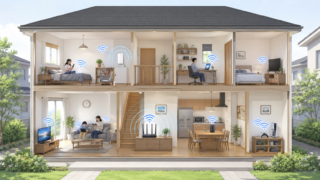
1階にルーターがあり、2階の寝室で動画が止まる場合は、2Gに切り替えてみましょう。同じ端末を同じ場所で試すと、5Gとの違いを比べやすくなります。
2Gでも安定しないときは、ルーターの置き場所を見直してみてください。それでも届きにくければ、中継機やメッシュWi-Fiを使う方法があります。機器の違いは関連記事で説明しています。
動画・ゲームでは速さだけでなく安定性を確認する
動画を見る場所がルーターに近いなら、まず5Gを試すとよいでしょう。6GHz対応の機器なら6Gも比較できます。ただし、壁や距離の影響を受ける場所では、6Gにしたことで通信が不安定になる場合もあります。
オンラインゲームでは、速度だけでなく、通信が安定しているかも確認してください。同じ場所と時間帯で接続先を替えて比べると、違いが分かりやすくなります。ゲーム機やパソコンを有線LANでつなげるなら、その方法も選択肢です。
2Gと5Gの切り替え方は?Wi-Fiの一覧から選べる
スマートフォンやパソコンのWi-Fi設定を開き、現在つないでいる接続先を確認します。2Gと5Gが別々に表示されていれば、試したい方の名前を選んで接続できます。
初めて接続する場合は、Wi-Fiのパスワードを求められることがあります。表示名やパスワードはルーターのラベルや案内カードなどで確認してください。
接続先が一つしか表示されない場合は、複数の周波数帯を同じ名前で使っている可能性があります。無理に設定を変えず、ルーターの説明書で確認しましょう。
今は2Gと5Gのどちらにつながっている?確認方法
「○○-2G」「○○-5G」のように接続先が分かれていれば、名前が手がかりになります。ただし、SSIDを一つにまとめている場合は、名前だけでは実際に使っている周波数帯が分かりません。
Windows 11では「設定」→「ネットワークとインターネット」→「Wi-Fi」と進み、接続しているネットワークのプロパティを開きます。「ネットワーク帯域(チャンネル)」の項目を確認してください。Wi-Fi 7の一部では、複数の周波数帯が同時に表示される場合もあります。詳しい画面の説明はMicrosoft|WindowsでのWi-Fi接続にあります。
iPhoneやiPadでも、SSIDが別々なら名前を手がかりにできます。一つのSSIDを共用している場合は、ルーターの管理画面などで接続先を確かめる方法があります。確認方法は機種によって異なるため、アイ・オー・データ|接続中の周波数帯の調べ方も参考にしてください。
Androidスマートフォンでは、機種によってWi-Fiの接続詳細に周波数帯が表示される場合があります。表示が見当たらないときは、ルーターの管理画面で接続中の端末を調べる方法もあります。
Wi-Fiが遅い・切れるときは何を確認する?
接続先を替えても通信が遅い、または切れる場合は、周波数帯以外にも原因があるかもしれません。新しいルーターを買う前に、どこで、どの端末に症状が出るのかを確かめてみましょう。
特定の部屋だけ遅いなら、電波の届き方を比べる
寝室や2階だけ遅い場合は、同じ端末をルーターの近くへ持っていき、症状を比べてください。近くでは快適なら、利用する部屋まで電波が十分に届いていない可能性があります。
その場合は接続先の切り替えに加え、ルーターを棚の奥や床の隅から移す方法もあります。移動するときは、配線や安全な設置場所を確認してください。
家中で遅いなら、回線やルーターも確認する
家族のスマートフォンやパソコンが同時に遅くなるなら、Wi-Fiの周波数帯だけが原因とは限りません。インターネット回線の混雑やルーターの不調も考えられます。
有線LANでも遅い、特定の時間帯だけ家中で遅い、といった場合は、回線側の状況も確認しましょう。原因を調べる手順は、こちらの記事でも紹介しています。
切り替えても改善しないときは順番に切り分ける
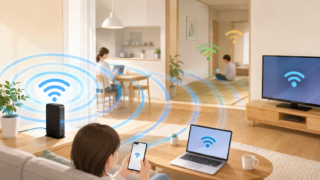
- 同じ場所で2Gと5Gを切り替え、症状を比べる
- ルーターの近くでも遅いか確認する
- 別のスマートフォンやパソコンでも同じ症状が起きるか調べる
- 有線LANを使える場合はWi-Fiとの違いを確かめる
- ルーターのメーカーが案内する再起動や更新方法を確認する
設定を変更する前に、現在の内容を控えておきましょう。元に戻しやすくなります。暗号化方式やパスワードは、安全性にも関係するため、よく分からないまま変更しないでください。
6GHz対応ルーターへの買い替えは必要?

今のWi-Fiで動画やインターネットを快適に使えているなら、6GHzに対応させるためだけの買い替えは急がなくてよいでしょう。まずは、通信速度やつながりやすさで困っていることがないかを考えてみてください。
今のWi-Fiが快適でサポートも続いているなら使い続けられる
6GHzは、すべての場所で5GHzより快適になるものではありません。壁や床の影響も受けるため、ルーターから離れた部屋では5Gや2Gのほうが安定することがあります。
ただし、ルーターの更新サポートが終了している場合は、買い替えを考える理由になります。速度に不満がなくても、メーカーから安全性に関する更新が提供されているか確認しましょう。
買い替えるならスマホだけでなく家庭の機器全体を考える
ルーターが古くなって交換するなら、6GHz対応も選択肢の一つになります。パソコンやタブレットなど、今後買い替える機器を含めて考えると選びやすくなります。
- いま使用しているスマートフォンやパソコンが6GHzに対応しているか
- 今後購入する端末で6GHzを使いたいか
- 家の広さや壁・床に合った電波の届き方を確保できるか
- ルーターの更新サポートやセキュリティー機能に問題がないか
- 必要な機能と予算が釣り合っているか
高価なルーターに替えても、インターネット回線の速度や端末の性能によっては、体感できるほど速くならないこともあります。何に困っているかを確かめたうえで、予算に合った機種を選ぶと無駄を減らせます。
Wi-Fiの2G・5G・6Gでよくある質問
最後に、接続先を選ぶときに迷いやすい点を整理します。
2GのWi-Fiは古いから危険なの?
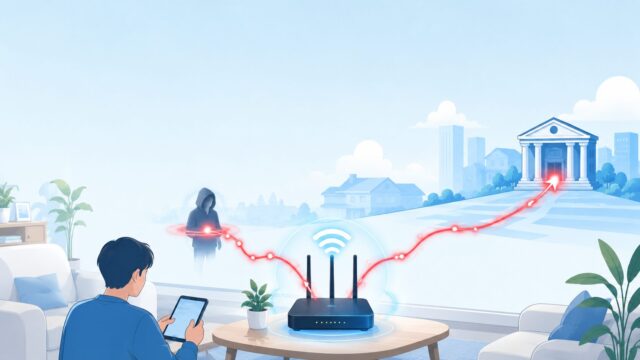
2.4GHz帯を使うこと自体が危険なのではありません。Wi-Fiの安全性は、主に暗号化の設定やパスワード、ルーターの更新状況などで判断します。
Apple|Wi-Fiルーターの推奨設定では、WPA3やWPA2/WPA3の利用、強いパスワードの設定が案内されています。古いWEPなどの暗号化方式は避けましょう。
Wi-Fiの6Gはスマホ回線の「6G」と同じ?
同じものではありません。自宅のWi-Fi名にある「6G」は、6GHz帯を表す表示例です。一方、携帯電話の「6G」は、第6世代の移動通信方式を指します。Wi-Fiに「6G」と表示されても、携帯電話の6G回線に接続しているわけではありません。
2Gだけ表示されて、5Gが見つからないのはなぜ?
端末が5GHz帯に対応していない場合や、ルーター側で5GHz帯が無効になっている場合は、5Gが表示されないことがあります。2Gと5Gを同じSSIDにまとめているケースもあります。
ルーターのラベルと端末の仕様を確認し、5GHz帯に対応しているかを調べてみてください。Windowsの場合は、Microsoft|Wi-Fi接続の問題を修正するにも、対応する周波数帯の確認方法が載っています。
2G・5G・6Gは全部表示されないとおかしい?
おかしくありません。対応していない周波数帯は表示されない場合があります。また、複数の帯域を一つのWi-Fi名にまとめているルーターもあります。
接続先が見つからないときは、ルーターと端末の対応規格、使用中の設定を確認してください。周波数帯の見分け方はアイ・オー・データの確認方法も参考になります。
まとめ|Wi-Fiは数字の大きさより「使う場所」で選ぼう
2Gと5Gのどちらを使うか迷ったら、まずルーターの近くで5Gを試し、離れた部屋で不安定なら2Gとも比べる方法がおすすめです。
2Gは比較的遠くまで届きやすい一方、電子レンジやBluetoothなどの影響を受けることがあります。5Gは高速通信に向きますが、壁や床を挟むと電波が弱くなる場合があります。
6Gは6GHz帯の表示例で、混雑を避けやすい特徴があります。ただし、利用するにはルーターと端末の両方が6GHz帯に対応している必要があります。Wi-Fi 7でも6GHz非対応の機種があるため、購入前に製品仕様を確認しましょう。
Wi-Fiの名前が一つしか表示されなくても、異常とは限りません。複数の周波数帯で同じSSIDを使っていることがあります。問題なく使えているなら、無理に設定を変えなくてよいでしょう。
それでも通信が遅い場合は、ルーターの近くでの状態や、ほかの端末でも同じ症状が出るかを確認してください。どの帯域に変えても遅いときは、インターネット回線など別の原因が隠れていることもあります。
新しいルーターを買う前に、今ある機器でできることから確かめてみましょう。毎日使う場所で安定してつながることが、無理のないWi-Fi選びの基準になります。
参考・出典
この記事は、2026年10月24日時点で確認できるメーカー・業界団体の公開資料などを参考にしています。
- バッファロー|Wi-Fiルーターの周波数帯の違い
- バッファロー|Wi-Fi 6E(6GHz)のSSIDが表示されません
- バッファロー|Wi-Fi 6Eについてよくある質問
- Appleサポート|Wi-Fi 6E/Wi-Fi 7ネットワークを利用する
- Appleサポート|Wi-Fiルーターとアクセスポイントの推奨設定
- NEC Aterm|Wi-Fi 7とは?
- NEC Aterm|Wi-Fi通信を安定させたい
- 電波産業会|ARIB STD-T71の規格概要
- NEC Aterm|7200D8BE製品情報(2.4GHz・5GHz対応)
- Microsoft|WindowsでのWi-Fiの高速化とセキュリティ強化
- Microsoft|WindowsでWi-Fi接続の問題を修正する
- アイ・オー・データ|端末が接続されている周波数帯の確認方法
コメント