

























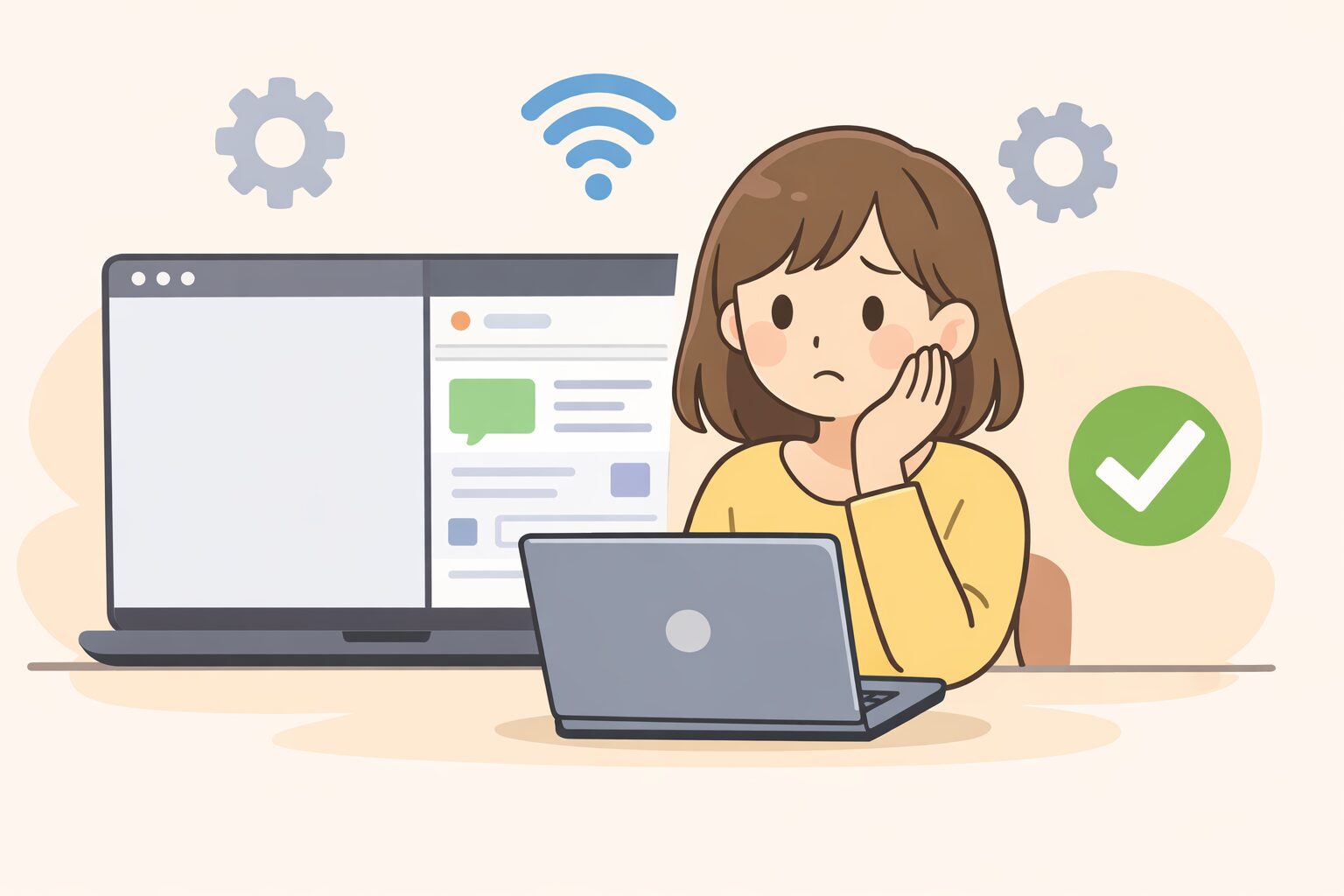

ChatGPTのWindows版アプリを使っている時に、突然イラストが表示されない、画面が動かない、ログインできないという状態になると、とても焦ります。
特に、普段からChatGPTを仕事やブログ作成、画像生成などに使っている人ほど、「アカウントが消えたのでは?」「有料契約が使えなくなったのでは?」「パソコンが壊れたのでは?」と不安になるかもしれません。
私の環境では、最初はChatGPT使用中にイラスト生成をしているのに、生成された画像が表示されないことから違和感が始まりました。
その後、パソコンを再起動すると画面自体は表示されるようになったものの、今度はWindows版アプリが操作を受け付けないような状態になりました。
さらに、Windowsの「修復」や「リセット」、アプリのアンインストール、PC再起動、再インストールまで試しましたが、一時はWindows版アプリでログインできない状態になっていました。
個別環境での原因までは断定できませんが、その後、OpenAI公式ステータスにもWindows版アプリに関する不具合情報が掲載され、現在は公式ステータス上でも解決済みとなっています。
ただし、Web版のChatGPTでは作業を続けられているため、すぐにアカウント自体が消えたとは考えにくい状況です。
この記事では、同じような状態で焦っている人に向けて、私が実際に試した対応と、公式ヘルプで案内されている確認ポイントを整理します。
この記事でわかる結論
結論からいうと、Web版のChatGPTが使えている場合は、すぐにアカウント自体が消えた、または有料契約が使えなくなったと決めつける必要はありません。
私の環境では、Windows版ChatGPTアプリでイラスト生成中の画像が表示されないことから始まり、その後、アプリが操作を受け付けない状態になりました。
さらに、Windowsの修復・リセット、アプリのアンインストール、PC再起動、再インストールまで試したものの、一時はWindows版アプリではログインできない状態が続いていました。
その後、ログインボタンから必要な作業を進めたところ、現在は再びWindows版アプリ上でChatGPTを使える状態に戻っています。
一方で、Web版のChatGPTではログインでき、作業も続けられています。
そのため、少なくとも私の環境では、アカウント全体が使えなくなった状態とは考えにくく、急ぎの作業はWeb版で続けるのが現実的だと感じました。
また、OpenAI公式ステータスには、ChatGPT Windowsデスクトップアプリに関する不具合情報が掲載されています。
一部ユーザーで、チャット履歴や会話が読み込まれない、サイドバーのアイコンが表示されない、ログインやサインアップの操作が反応しない場合があるとのことです。
私自身も最初は、「このパソコンだけの問題なのか」「自分の環境だけがおかしいのか」と不安になりました。
公式ステータスに近い症状が掲載されたことで、同じように心配していた人にとっては、少し安心して状況を切り分ける材料になると思います。
ただし、すべての原因が同じとは限りません。この記事では、原因を断定せず、私の環境で起きた症状、実際に試した対応、公式情報で確認できる内容を分けて整理しています。
まず確認したいことは、Web版ChatGPTでログインできるか、会話できるかです。
Web版が使える場合は、作業を止めずにWeb版へ切り替えながら、公式ステータス、アプリの修復・リセット、再インストール、登録時と同じログイン方法、VPN・Cookie・JavaScript・広告ブロッカーなどを順番に確認するのがおすすめです。
詳細は目次から気になる項目へ移動できます。
ChatGPTアプリが表示されない時は、まずWeb版を確認する
ChatGPTのWindows版アプリで何も表示されない、操作できない、ログインできない時は、最初にWeb版のChatGPTが使えるか確認するのがおすすめです。
Windows版アプリだけを見ていると、「ChatGPT全体が使えなくなった」と感じやすくなります。
しかし、Web版でログインできて会話もできる場合、少なくともその時点ではアカウント全体が使えない状態とは考えにくくなります。
私の環境でも、Windows版アプリでは画像が表示されない、操作できない、再インストール後にログインできないという問題が出ました。
一方で、Web版のChatGPTでは作業を続けられていました。
| 確認する場所 | 確認すること | 判断の目安 |
|---|---|---|
| Web版ChatGPT | ログインできるか | ログインできればアカウント確認ができる |
| Web版ChatGPT | 会話できるか | 作業を続けられる可能性がある |
| Windows版アプリ | 画面が表示されるか | 表示されない場合はアプリ側を確認 |
| Windows版アプリ | 操作やログインができるか | ログイン方法や通信環境も確認 |
OpenAI公式ヘルプでも、ChatGPTが空白画面になる、固まる、読み込みが終わらない場合には、再読み込み、再ログイン、Cookie削除、拡張機能やコンテンツブロッカーの停止などが案内されています。
私の環境で起きた症状の流れ
今回の症状は、最初からログインできなかったわけではありません。
少しずつ状態が変わっていったため、原因が分かりにくい状況でした。
私の環境で起きた流れは、次の通りです。
| 順番 | 状況 |
|---|---|
| 1 | ChatGPT使用中にイラスト生成をしたが、画像が表示されなかった |
| 2 | パソコンを再起動した |
| 3 | 再起動後、画面は表示された |
| 4 | しかし、今度はアプリが操作を受け付けないような状態になった |
| 5 | Web版のChatGPTに切り替えた |
| 6 | Web版では作業を続けられた |
| 7 | Windowsのアプリ項目でChatGPTの「修復」と「リセット」を試した |
| 8 | それでも改善しなかった |
| 9 | アプリをアンインストールした |
| 10 | PCを再起動した |
| 11 | Microsoft Storeから再インストールした |
| 12 | 再インストール後、Windows版ChatGPTアプリを起動した |
| 13 | 英語表示で画面は起動したが、ログインできない状態になった |
| 14 | その後、Windows版ChatGPTアプリでも再びログインでき、 現在はアプリ版でも作業できる状態に戻った |
この記事を書こうと思った理由は、同じような状態で焦っている人に、私の状況と試した対応を共有したかったからです。
現時点では、私の環境で起きている原因は分かっていません。
そのため、「OpenAI側の障害です」「Windowsアプリのバグです」「有料契約に問題があります」といった断定はしません。
あくまで、私の環境で起きた症状と、実際に試した対応の共有として読んでください。
Web版が使えるなら、アカウントが消えたとは考えにくい
Windows版アプリだけが使えない場合、すぐにアカウントや有料契約の問題と決めつける必要はありません。
もちろん、最終的な原因は状況によって異なります。
ただ、Web版でログインでき、会話もできる場合は、アカウント全体が使えない状態とは切り分けて考えやすくなります。
確認する時は、次のように分けて考えると落ち着きやすいです。
| 状況 | 考え方 |
|---|---|
| Web版もアプリも使えない | サービス側、通信環境、アカウント側を広く確認 |
| Web版は使えるがアプリだけ使えない | Windows版アプリ側を優先して確認 |
| Web版でログインできる | アカウント自体は確認できている可能性がある |
| Web版で会話できる | 急ぎの作業はWeb版で続けられる可能性がある |
私の場合も、一時はWindows版アプリでログインできない状態が続いていましたが、Web版では作業できていました。
その後、Windows版アプリでも再びログインできるようになり、現在はアプリ版でも作業できる状態に戻っています。
まずOpenAI公式ステータスを確認する
ChatGPTアプリが表示されない、ログインできない時は、OpenAIの公式ステータスページも確認しておくと安心です。
OpenAI公式ステータスでは、ChatGPTやAPIなどの稼働状況を確認できます。
ただし、ステータスページに何らかの履歴があったとしても、それだけで自分の症状の原因と決めつけるのは避けた方がよいです。
たとえば、次のように考えると切り分けやすくなります。
| ステータス確認の結果 | 考え方 |
|---|---|
| ChatGPTに障害情報がある | OpenAI側の影響も考えられる |
| 障害情報が見当たらない | 自分の環境やアプリ側も確認する |
| Web版もアプリ版も不安定 | サービス側・通信環境の両方を確認 |
| Web版は使える | Windows版アプリ側を優先して確認 |
公式ステータスは重要な確認先ですが、あくまで判断材料のひとつとして見るのがおすすめです。
Windows版ChatGPTアプリの修復とリセットを試す
Web版が使えるのにWindows版アプリだけ調子が悪い場合は、Windows側の「修復」や「リセット」を試す方法があります。
OpenAI公式ヘルプでは、Windows版ChatGPTアプリについて、Microsoft Storeから入手できることや、Windowsアプリの利用方法が案内されています。
Windowsでアプリを修復・リセットする時は、一般的に次の流れで確認します。
- Windowsの「設定」を開く
- 「アプリ」を開く
- 「インストールされているアプリ」を開く
- 「ChatGPT」を探す
- 三点メニューを開く
- 「詳細オプション」を選ぶ
- 「修復」または「リセット」を試す
「リセット」と聞くと、アカウントや有料契約まで消えるのではないかと不安になるかもしれません。しかし、ここで行うのはWindowsアプリ側の状態をリセットする操作です。
ChatGPTのアカウント削除や有料契約の解約とは別のものとして考えると分かりやすいです。
ただし、私の環境では、修復とリセットを試しても改善しませんでした。
修復・リセットで直らない時は再インストールを試す
修復やリセットで直らない場合は、アプリの入れ直しを試す方法もあります。
私の環境では、次の流れで試しました。
| 手順 | 実施内容 |
|---|---|
| 1 | Windows版ChatGPTアプリをアンインストール |
| 2 | PCを再起動 |
| 3 | Microsoft StoreからChatGPTアプリを再インストール |
| 4 | アプリを起動 |
| 5 | ログインを試す |
しかし、私の場合は再インストール後、今度はWindows版アプリが英語表示でログインできない状態になりました。
この時点でも、原因は分かっていません。
アプリ側の問題なのか、ログイン処理なのか、通信環境なのか、別の要因なのかは断定できない状態です。
再インストールすれば必ず直るとは限らない
再インストールは有効な確認方法のひとつですが、必ず直るとは限りません。
同じように再インストール後もログインできない場合は、「自分の操作が間違っていた」とすぐに決めつけず、Web版で使えるか、登録時と同じログイン方法を使っているか、通信環境に問題がないかを順番に確認するのがおすすめです。
ログインできない時は登録時と同じ方法で入る
再インストール後にログインできない場合は、まず登録時と同じログイン方法を使っているか確認してください。
OpenAI公式ヘルプでは、Google、Microsoft、Appleなどで登録した場合、ログイン時も同じ方法を使う必要があると案内されています。
| 登録時の方法 | ログイン時に選ぶ方法 |
|---|---|
| Googleで登録 | Googleで続ける |
| Microsoftで登録 | Microsoftで続ける |
| Appleで登録 | Appleで続ける |
| メールアドレスとパスワードで登録 | メールアドレスでログイン |
たとえば、Googleで登録したのに、メールアドレスとパスワードでログインしようとすると、うまく入れない場合があります。
ログインできない時は、パスワードだけでなく、「ログイン方法そのものが合っているか」を確認することが大切です。
VPN・広告ブロッカー・Cookie・JavaScriptも確認する
ChatGPTの表示やログインには、通信環境やブラウザの設定が影響する場合があります。
OpenAI公式ヘルプでは、ログインできない場合の一般的な確認として、CookieやJavaScriptの許可、VPNやプロキシの確認、広告ブロッカーやプライバシーツールの一時停止、別ブラウザや別ネットワークでの確認などが案内されています。
確認するポイントは次の通りです。
| 確認項目 | 試すこと |
|---|---|
| VPN | 一時的にオフにして確認する |
| プロキシ | 一時的に外して確認する |
| 広告ブロッカー | 一時的に停止して確認する |
| プライバシーツール | ChatGPT関連サイトで制限を緩める |
| Cookie | ブロックされていないか確認する |
| JavaScript | 無効化されていないか確認する |
| ブラウザ | シークレットウィンドウや別ブラウザで試す |
| ネットワーク | スマホのテザリングなど別回線で試す |
これらは、すべてを常にオフにするという意味ではありません。
原因を切り分けるために、一時的に確認するという考え方が安全です。
同じ状態で焦っている人に伝えたいこと
今回の症状で一番困ったのは、状態が少しずつ変わっていったことです。
最初は、イラスト生成をしているのに画像が表示されない状態でした。
次に、再起動後は画面が表示されたものの、操作を受け付けない状態になりました。
その後、修復やリセットでは改善せず、アンインストールと再インストールをしたところ、今度はログインできない状態になりました。
このように症状が変わっていくと、何が原因なのか分からず、不安になりやすいです。
そのため、まずはWeb版が使えるかを確認し、使える場合は作業を止めずにWeb版へ切り替えるのがおすすめです。
少なくとも私の環境では、Web版で会話できているため、すぐにアカウント自体が消えたとは考えにくい状況です。
同じような状態になった人は、次の順番で確認すると落ち着きやすいです。
| 優先順位 | 確認すること |
|---|---|
| 1 | Web版ChatGPTでログインできるか |
| 2 | Web版で会話できるか |
| 3 | OpenAI公式ステータスを確認する |
| 4 | Windows版アプリを再読み込み・再起動する |
| 5 | アプリの修復・リセットを試す |
| 6 | アンインストール、PC再起動、再インストールを試す |
| 7 | 登録時と同じログイン方法で入る |
| 8 | VPN、Cookie、JavaScript、広告ブロッカーを確認する |
| 9 | 別ブラウザ、別端末、別ネットワークで確認する |
追記|OpenAI公式ステータスにWindows版アプリの不具合情報が掲載されました
追記です。
OpenAI公式ステータスに、ChatGPT Windowsデスクトップアプリに関する不具合情報が掲載されていました。
公式ステータスによると、一部ユーザーでチャット履歴や会話が読み込まれない、サイドバーのアイコンが表示されない、ログインやサインアップの操作が反応しない場合があるとのことです。
また、Web版やモバイル版のChatGPTは回避策として利用できると案内されています。
私の環境でも、Windows版アプリでログインボタンが反応せず、Web版では作業できる状態だったため、今回の公式ステータスの内容と近い症状に見えます。
ただし、個別環境での原因までは断定できないため、引き続きWeb版を使いながら様子を見ることにします。
私自身も、最初は「このパソコンだけの問題なのか」「自分の環境だけがおかしいのか」と不安になっていました。
同じように心配していた人にとっては、公式ステータスに近い症状が掲載されたことで、少し安心して状況を切り分けられる材料になると思います。
もちろん、すべての原因が同じとは限りませんが、Web版が使える場合は、焦らず作業を続けながら様子を見る選択もできそうです。
追記:Windows版アプリで再びChatGPTが使えるようになりました
追記です。
その後、私の環境でもWindows版ChatGPTアプリが再び動くようになりました。
アプリを起動してログインボタンを押し、必要な作業を進めたところ、無事にWindows版アプリ上でChatGPTを使える状態に戻りました。
一時的に表示フォントが少し小さくなったようにも感じましたが、ログインできない状態や操作できない状態は改善しています。動かない状態に比べると、作業を続けられるようになっただけでも大きな安心材料でした。
OpenAI公式ステータスでも、ChatGPT Windowsデスクトップアプリに関する不具合は「Resolved」と表示され、影響を受けたサービスは復旧したと案内されています。
同じようにログインボタンが反応しなかった人は、まずアプリを再起動し、ログインボタンから通常どおり進めるか確認してみるとよいと思います。必要に応じて、Microsoft Storeでアプリの更新がないか確認するのもおすすめです。
参考:OpenAI公式ステータス「Issues with ChatGPT Windows desktop app」
今後の追記予定
今後、次のような変化があった場合は、この記事に追記します。
・Windows版アプリで再び同じような不具合が出た
・表示フォントの変化など、気になる症状が改善した
・OpenAI公式情報で追加の案内が出た
・Microsoft Store側の更新後に変化があった
・別の対処法や注意点が分かった
現時点では、私の環境ではWindows版アプリで再びChatGPTを使える状態に戻っています。
ただし、すべての環境で同じとは限らないため、今後も変化があれば追記していきます。
まとめ
ChatGPTのWindows版アプリで画像が表示されない、画面が動かない、操作を受け付けない、再インストール後にログインできないという状態になると、とても不安になります。
普段からChatGPTを作業に使っている人ほど、「アカウントが消えたのでは」「有料契約が使えなくなったのでは」「パソコンがおかしくなったのでは」と焦ってしまうと思います。
私の環境では、最初はイラスト生成中に画像が表示されないことから始まりました。
パソコンを再起動すると画面自体は表示されたものの、今度はWindows版アプリが操作を受け付けないような状態になりました。
そこでWeb版のChatGPTに切り替えて作業を続けながら、修復・リセットを試しました。
さらに、手順どおりにアンインストール、PC再起動、再インストールも行いましたが、一時はWindows版アプリにログインできない状態が続いていました。
その後、OpenAI公式ステータスにChatGPT Windowsデスクトップアプリに関する不具合情報が掲載され、現在は公式ステータス上でも解決済みとなっています。
私の環境でも、ログインボタンから必要な作業を進めたところ、再びWindows版アプリ上でChatGPTを使える状態に戻りました。
今回の経験から、Windows版アプリだけが使えない場合でも、すぐにアカウント自体が消えた、有料契約が使えなくなったと決めつける必要はないと感じました。
Web版のChatGPTが使える場合は、急ぎの作業をWeb版で続けながら、公式ステータス、アプリの再読み込み、修復、リセット、再インストール、ログイン方法、VPNやCookie、広告ブロッカー、別ネットワークなどを順番に確認すると落ち着いて切り分けしやすくなります。
同じような症状が出た場合でも、原因を無理に決めつけず、まずはWeb版が使えるかを確認することが大切です。
また、公式ステータスに不具合情報が出ている場合は、自分のパソコンだけの問題とは限らないため、焦らず様子を見ることも必要だと感じました。
今後、再び同じような不具合が出た場合や、表示フォントの変化など気になる点が改善した場合は、この記事に追記します。
同じ症状で焦っている人の参考になれば幸いです。
最後までお読みいただき、ありがとうございました。
参考にした公式情報
この記事では、私の環境で起きた症状と、OpenAI公式ヘルプで案内されている確認ポイントをもとに整理しています。
まずは本文で全体の流れを確認し、より詳しい公式情報を確認したい場合は、以下のページも参考にしてください。
コメント