


























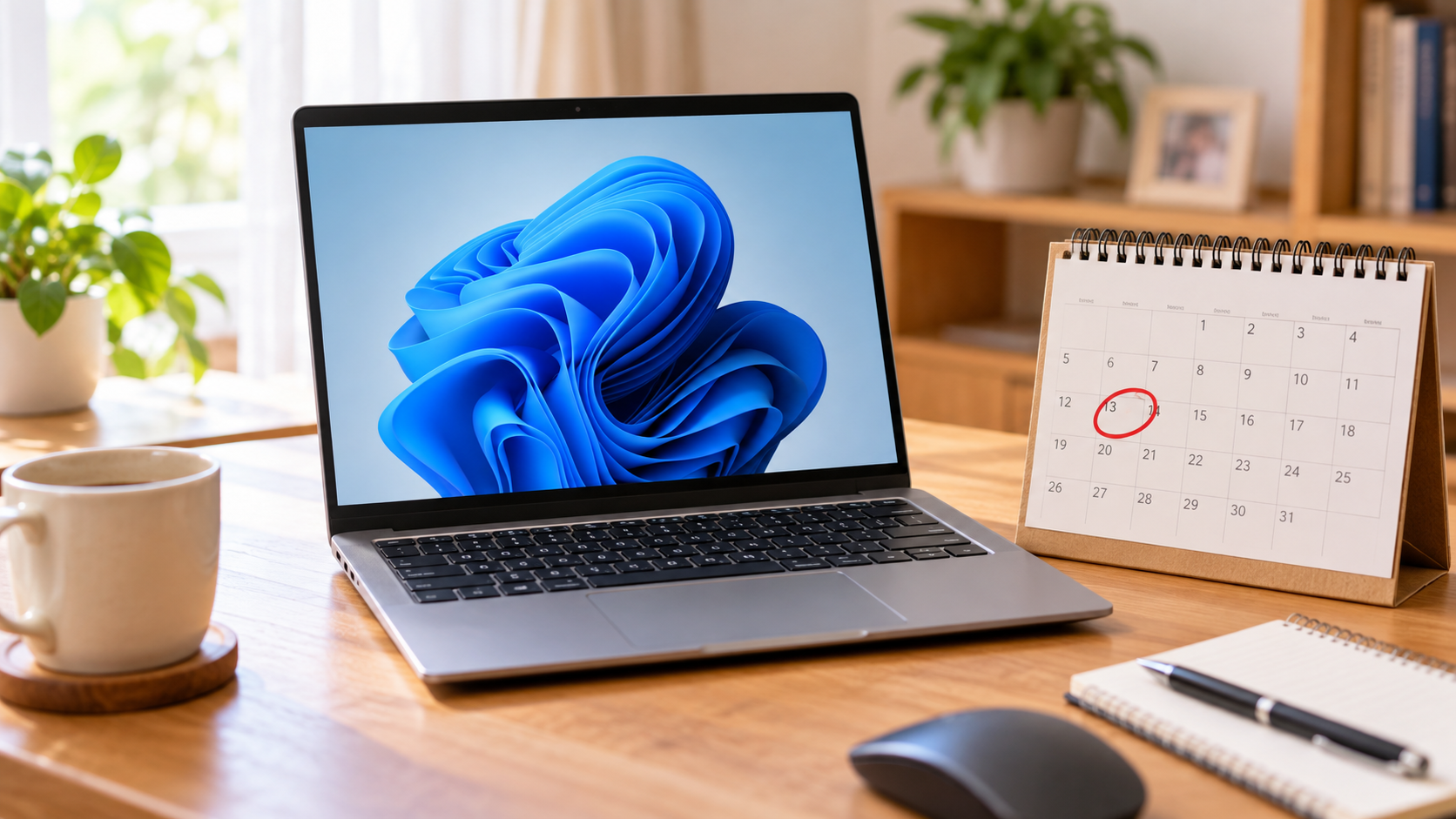



















Windows 11 バージョン24H2のHomeやProなどは、2026年10月13日に更新サポートが終了します。
「10月14日からパソコンが使えなくなるの?」「Windows 11そのものが終了するの?」と心配になる人もいるでしょう。
結論からいうと、サポート終了後にパソコンが突然起動しなくなるわけではありません。
ただし、対象となる24H2では、セキュリティ更新などを受けられなくなるため、そのまま長期間使い続ける場合は注意が必要です。
Microsoftは2026年9月29日から、Windows 11 バージョン26H2の一般提供も始めています。
この記事では、24H2のサポート終了で何が変わるのか、自分のWindowsの確認方法、更新先を確認する方法まで、初めての人にも分かるように解説します。
Windows 11 24H2で確認しておきたいポイント
- Windows 11 24H2のサポート終了日はいつか
- 10月14日からパソコンが使えなくなるのか
- どのエディションが2026年10月13日の対象なのか
- 自分のWindowsが24H2か確認する方法
- 24H2を使っている場合は何を確認すればよいか
- 26H2が表示されない場合に考えられる理由
- 26H1と26H2は何が違うのか
- Office 2021のサポート終了との違い
Windows 11 24H2は2026年10月13日にサポート終了
HomeやProなどが更新終了の対象
MicrosoftのWindows 11リリース情報では、バージョン24H2のHomeやProなどについて、2026年10月13日が更新終了日とされています。
対象には、一般家庭で多く使われるHomeやProのほか、Pro Education、Pro for Workstationsも含まれます。
| Windows 11のバージョン | Home・Pro系の更新終了日 |
|---|---|
| 24H2 | 2026年10月13日 |
| 25H2 | 2027年10月12日 |
| 26H2 | 2028年10月10日 |
つまり、「Windows 11全体のサポートが2026年10月13日に終わる」という意味ではありません。
2026年10月13日に期限を迎えるのは、24H2のHome・Pro系などです。
EnterpriseやEducationは終了日が異なる
24H2であれば、すべてのエディションが2026年10月13日に終了するわけではありません。
Microsoftのリリース情報では、24H2のEnterpriseやEducationなどは、2027年10月12日まで更新対象です。
また、長期間の利用を前提にしたLTSC版は、一般向けの24H2とはサポート期間が異なります。
会社や学校から支給されているパソコンは、自分で更新せず、管理担当者からの案内を確認してください。
24H2はサポート終了後も使える?
10月14日から起動しなくなるわけではない
2026年10月13日にサポートが終了しても、翌日からパソコンが突然起動しなくなるわけではありません。
サポート終了は、期限を過ぎるとWindowsが停止する仕組みではないためです。
そのため、「10月13日までに更新できなければ、翌日から使えない」と慌てる必要はありません。
問題になるのは、パソコンが動くかどうかではなく、その後も安全に使い続けられるかという点です。
セキュリティ更新などを受けられなくなる
Microsoftの24H2に関する案内では、HomeやProについて、更新終了後は毎月のセキュリティ更新などを受けられなくなると説明されています。
既知の問題の修正、タイムゾーンの更新、技術サポート、セキュリティ更新やプレビュー更新などが受けられなくなります。
新しいセキュリティ上の問題が見つかっても、24H2向けの修正が提供されなくなれば、安全面で不利になります。
インターネットやメール、ネット通販などで使うパソコンでは、サポート中のWindowsへ更新できるか確認しておきましょう。
自分のWindows 11が24H2か確認する方法
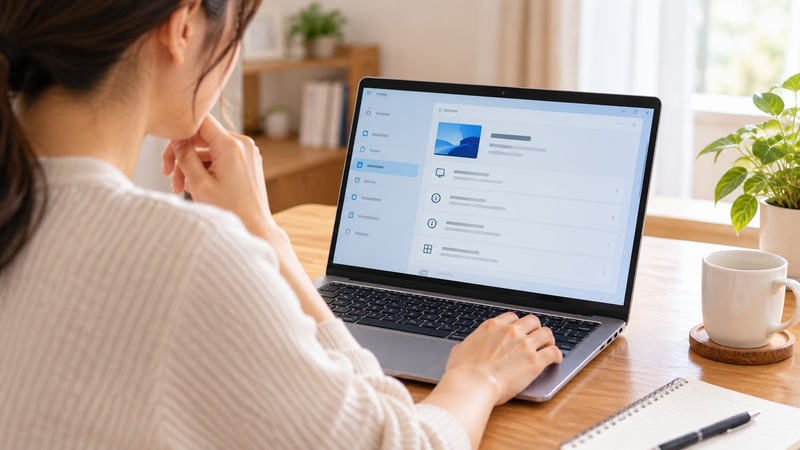
設定の「バージョン情報」から確認できる
まず、自分のパソコンが24H2なのかを確認しましょう。
確認方法は次のとおりです。
- 「スタート」を右クリックする
- 「設定」を開く
- 「システム」を選ぶ
- 「バージョン情報」を開く
- 「Windowsの仕様」を確認する
「バージョン」の欄に「24H2」と表示されていたら、次にエディションを確認します。
「エディション」の欄で、Windows 11 HomeやWindows 11 Proなど、どのエディションを使っているかを確認してください。
24H2のHomeやProなどであれば、2026年10月13日の更新終了の対象です。EnterpriseやEducationなどは終了日が異なります。
詳しい確認方法は、Microsoft公式の「Windows デバイスに関する情報を見つける」でも確認できます。
25H2や26H2なら10月13日の期限とは別
確認した結果が25H2や26H2なら、2026年10月13日の24H2更新終了とは直接関係ありません。
Home・Pro系では、25H2は2027年10月12日、26H2は2028年10月10日まで更新対象です。
「Windows 11がサポート終了」という言葉だけで判断せず、自分のバージョンとエディションの両方を確認することが大切です。

24H2を使っている場合はどうすればいい?
まずWindows Updateを確認する
24H2のHomeやProを使っている場合は、まずWindows Updateに新しいバージョンが表示されているか確認します。
- 「スタート」を開く
- 「設定」を開く
- 「Windows Update」を選ぶ
- 「更新プログラムのチェック」を実行する
新しいWindows 11のバージョンが利用できる場合は、Windows Updateに更新の案内が表示されます。
端末によって表示される内容は異なる場合があります。Microsoftから正式に提供されている更新内容を確認して進めましょう。
26H2は2026年9月29日から一般提供
Microsoftは2026年9月29日から、Windows 11 バージョン26H2の一般提供を始めました。
2026年10月9日時点では、対象となる24H2や25H2の端末へ段階的に展開されています。
Microsoftによると、「利用可能になったらすぐに最新の更新プログラムを入手する」を有効にしている対象端末から利用できます。
そのため、同じ24H2を使っていても、すべてのパソコンに同じ日に26H2が表示されるわけではありません。
26H2が表示されなくても故障とは限らない
Windows Updateに26H2が出てこなくても、それだけでパソコンの故障とは判断できません。
26H2は段階的に展開されており、Microsoftは今後数か月にわたって対象を広げると案内しています。
また、互換性に問題がある場合などには、更新の提供を一時的に止める「セーフガードホールド」が使われることがあります。
更新が表示されない場合は、Windows Updateやパソコンメーカーの案内を確認しながら、正式に提供されるのを待つ方法があります。
最新の更新を早めに受け取る設定も確認できる
26H2などの最新更新を早めに受け取りたい場合は、Windows Updateの設定を確認できます。
「設定」→「Windows Update」を開き、「利用可能になったらすぐに最新の更新プログラムを入手する」をオンにします。
ただし、この設定をオンにしても、対象端末すべてに26H2がすぐ表示されるわけではありません。
デバイスで更新の準備が整った段階で、ダウンロードとインストールが行われます。
24H2から更新するとき25H2と26H2はどう考える?
Windows Updateに表示された更新内容を確認する
24H2から更新するときに、自分で25H2か26H2のどちらかを無理に選ぶ必要はありません。
まずはWindows Updateを開き、自分のパソコンに正式に提供されている更新内容を確認しましょう。
25H2も現在サポート中で、Home・Pro系は2027年10月12日まで更新対象です。
一方、26H2は2026年9月29日に一般提供が始まり、対象となる24H2や25H2端末への段階的な展開が進んでいます。
Windows Updateに26H2が表示された場合は、画面の案内を確認して更新を進めることができます。
26H1は24H2から更新するためのバージョンではない
Windows 11には「26H1」というバージョンもあるため、26H2との違いが分かりにくいかもしれません。
Microsoftの案内によると、26H1は2026年初めから一部の新しいデバイスにプリインストールされている、ハードウェアに合わせたバージョンです。
既存の24H2や25H2を使っているパソコン向けの通常の機能更新としては提供されません。
そのため、24H2を使っている人が「26H1にしてから26H2へ更新しなければならない」と考える必要はありません。
Office 2021も同じ2026年10月13日にサポート終了
Windows 11 24H2とは別のサポート終了
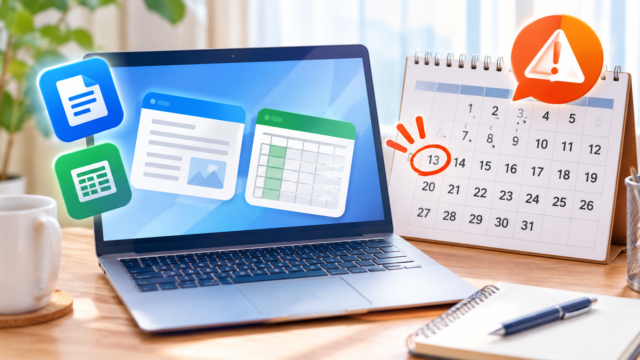
2026年10月13日は、Office 2021のサポート終了日でもあります。
日付が同じため混同しやすいのですが、Windows 11 24H2とOffice 2021は別の製品です。
Windowsを26H2へ更新しても、Office 2021のサポート期間が延びるわけではありません。
反対に、OfficeをMicrosoft 365やOffice 2024へ変更しても、Windows側は別に対応する必要があります。
Office 2021を使っている人は両方を確認する
Windows 11 24H2とOffice 2021を同じパソコンで使っている場合は、両方が2026年10月13日にサポートの区切りを迎えます。
Office 2021については、「Office 2021はサポート終了後も使える?2026年10月13日までにやることを解説」で詳しくまとめています。
WindowsとOfficeを別々に確認すると、自分が何を更新すればよいのか分かりやすくなります。
Windows 11 24H2のサポート終了でよくある疑問
2026年10月14日からパソコンは使えなくなりますか?
いいえ。サポート終了だけを理由に、翌日からパソコンが起動しなくなるわけではありません。
ただし、対象の24H2ではセキュリティ更新などを受けられなくなるため、Windows Updateで更新先を確認しておきましょう。
Windows 11そのものがサポート終了するのですか?
いいえ。2026年10月13日にWindows 11全体が終了するわけではありません。
今回の対象は、Windows 11 バージョン24H2のHome・Pro系などです。
25H2や26H2など、現在もサポートされているWindows 11があります。
26H2がWindows Updateに出てきません
26H2は段階的に展開されているため、すべてのパソコンへ同時に表示されるわけではありません。
「利用可能になったらすぐに最新の更新プログラムを入手する」の設定や、端末の対応状況を確認してください。
表示されない場合は、Windows Updateやパソコンメーカーの案内を確認しながら、正式に提供されるのを待つ方法があります。
24H2ならパソコンを買い替える必要がありますか?
24H2を使っているという理由だけで、すぐにパソコンを買い替える必要はありません。
現在のパソコンがサポート中のWindows 11へ更新できる場合は、買い替えずに同じ端末を使い続けられる可能性があります。
まずWindows Updateで更新先を確認してから、買い替えが必要か判断するとよいでしょう。
26H2へ今すぐ更新した方がいいですか?
26H2がWindows Updateに正式に表示されている場合は、画面の案内を確認して更新できます。
一方、まだ表示されていない場合は、段階的な展開の途中である可能性があります。
Microsoftのリリース正常性情報やパソコンメーカーの案内も確認し、正式に提供される更新を利用しましょう。
まとめ|24H2か確認してWindows Updateをチェックしよう
まず自分のWindowsのバージョンを確認する
Windows 11 バージョン24H2のHomeやProなどは、2026年10月13日に更新サポートが終了します。
ただし、10月14日になった瞬間にパソコンが起動しなくなるわけではありません。
終了後はセキュリティ更新や既知の問題の修正、技術サポートなどを受けられなくなるため、対応できる更新先を確認しておくことが大切です。
まず「設定」→「システム」→「バージョン情報」を開き、バージョンとエディションを確認しましょう。
24H2のHomeやProだった場合は、「設定」→「Windows Update」を開き、利用できる更新プログラムを確認します。
Windows 11 バージョン26H2は2026年9月29日に一般提供が始まり、対象となる24H2や25H2端末へ段階的に展開されています。
まだ26H2が表示されていなくても、それだけでパソコンに問題があるとは限りません。
Windows Updateに表示される正式な案内を確認しながら、自分の端末に合った更新を進めてください。
また、2026年10月13日はOffice 2021のサポート終了日でもあります。
Windows 11 24H2とOffice 2021を両方使っている場合は、それぞれ別に対応が必要です。
「サポート終了」という言葉だけで慌ててパソコンを買い替えず、まず現在のバージョンとWindows Updateを確認するところから始めましょう。
コメント