



































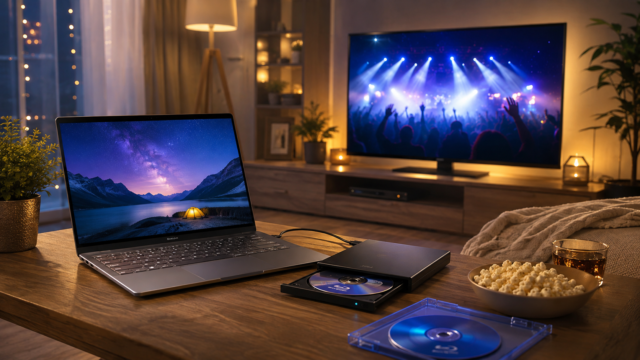




「1台の大きなモニターに、パソコンだけでなくゲーム機や動画配信端末の画面も同時に映せないだろうか?」
そんな使い方を可能にするのが、PBP(Picture by Picture)対応モニターです。
Windowsでブラウザを左右に並べるマルチウィンドウとは違い、PBPではHDMIやDisplayPort、USB-Cなどから入ってきた別々の映像信号を、モニター側で1枚の画面に分割して表示できます。
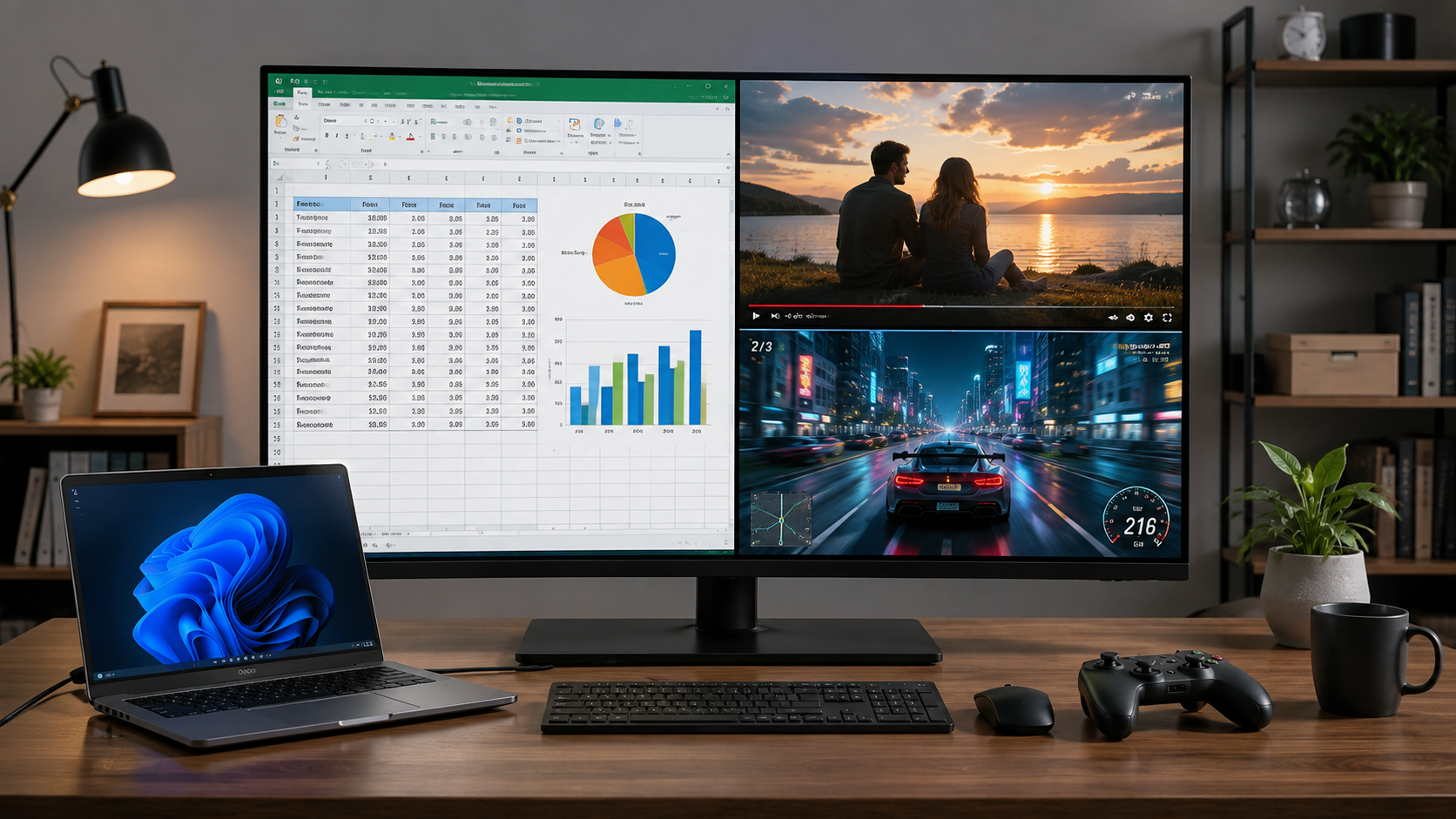
たとえば、左側にHPノートPC、右上にFire TVなどの動画配信端末、右下にゲーム機という3入力表示も、対応する大型モニターなら実現できます。
ただし「PBP対応」と書いてあれば何でも3画面表示できるわけではありません。2入力までの機種も多く、3入力・4入力に対応する製品を選ぶ必要があります。
この記事では、PBPとPIPの違い、必要な端子、42~43インチ4Kが向いている理由、現在確認できる対応モデルまで初心者向けに解説します。
- PBPは複数の「入力機器」を1枚のモニターへ同時表示する機能
- Windowsの画面分割とは別物
- 「PBP対応」だけでなく最大同時入力数を確認する
- 3画面以上なら42~43インチ4Kクラスが使いやすい
- HDMI×2+映像対応USB-Cがあれば「ゲーム+動画+ノートPC」を組みやすい
- 4K・60Hz中心の大型PBPモニターは、120Hzゲームを最優先する人には向かない場合がある
PBPとは?複数の機器を1台のモニターへ同時表示する機能
PBPは「Picture by Picture」の略です。
モニターへ複数の映像機器を接続し、それぞれの映像を画面の異なる領域に同時表示します。
たとえば、
- HDMI 1:ゲーム機
- HDMI 2:動画配信端末
- USB-C:ノートPC
という3系統を接続して、対応するレイアウトを選びます。
イメージは次のようになります。
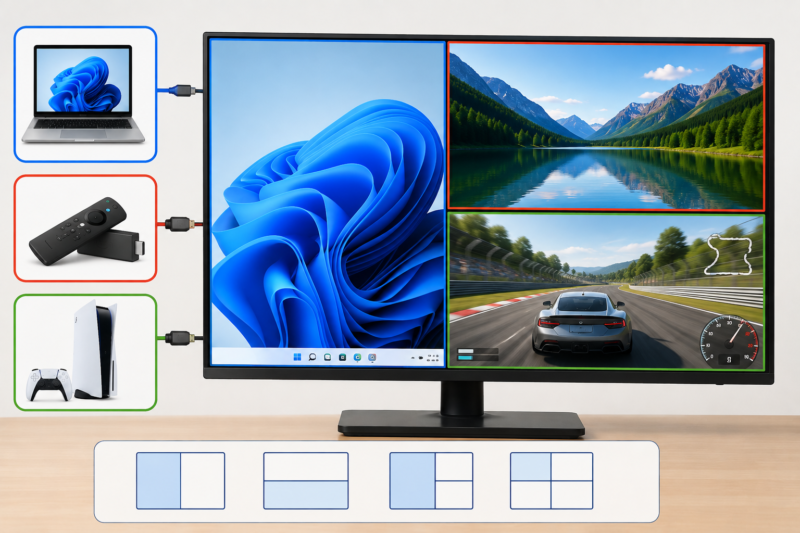
| 左側 | 右上 | 右下 |
|---|---|---|
| PC作業 | 動画配信 | ゲーム |
これはWindowsの「スナップ」で3つのアプリを並べる方法とは違います。
Windowsの画面分割は1台のPCから出ている1つの映像を整理する機能です。
PBPは別々の機器から来た映像を、モニター自身が分割表示する機能です。
PIPとの違い
PIPは「Picture in Picture」の略で、メイン画面の中に別の入力映像を小窓として表示します。
たとえば、
- PC作業を全面表示
- 右上の小窓に動画
という使い方です。
一方、PBPでは映像を横並び・上下・4分割などに配置します。
複数の機器を同じ重要度で表示したいならPBP、動画を小さく流しておきたいならPIPと考えると分かりやすいでしょう。
PBP対応と書いてあっても3画面表示できるとは限らない
ここが商品選びで最も重要です。
PBP対応モニターには、
- 2入力まで
- 3入力まで
- 4入力まで
などの違いがあります。
実際、EIZOには2台のPCを同時表示するPbyP対応モデルもありますが、42.5型のEV4340Xは最大4台・12種類のレイアウトに対応します。
したがって、Amazonなどで商品を探すときに、
「PBP対応」
だけを確認して購入するのは不十分です。
必ず、
「PBP最大何入力か」
まで公式仕様で確認しましょう。
ゲーム+動画配信+PCなら必要な端子は?
想定する使い方が、
- HPノートPC
- ゲーム機
- Fire TVなどの動画端末
なら、分かりやすい構成は次のとおりです。
ノートPC
映像対応USB-CがあればUSB-C。
対応していなければHDMIやDisplayPort系の出力を使います。
USB-C端子があるだけで映像出力できるとは限らないため、PC側がDisplayPort Alt Modeなどの映像出力に対応しているか確認してください。
Philips 439P1/11の場合、モニター側USB-CはDisplayPort Alt Modeに対応しています。
ゲーム機
HDMIへ接続します。
Fire TVなどの動画配信端末
こちらもHDMI入力を使用します。
このため、HDMI×2以上+映像対応USB-C×1があると構成しやすくなります。
3画面表示なら42~43インチ4Kが使いやすい理由
3つの入力を同時表示すると、それぞれの画面は当然小さくなります。
27インチのモニターを3分割すると、一つ一つの表示領域がかなり狭くなります。
一方、42~43インチの4Kなら画面そのものが大きく、3840×2160という広い表示領域があります。
4Kを均等に4分割した場合、1区画は1920×1080になります。
つまりフルHD相当の表示領域を4つ作れる計算です。
このため大型4Kと4入力PBPは非常に相性が良い組み合わせです。
現在確認できる3~4入力PBP対応モニター
Philips 439P1/11|今回の使い方に特に合わせやすい
Philips 439P1/11は42.51インチ・4Kモニターで、PBPでは最大4デバイスの同時表示に対応しています。
入力端子は、
- HDMI 2.0×2
- HDMI 1.4×1
- DisplayPort 1.4×1
- USB-C×1
です。
USB-Cは映像・データ転送と最大90W給電に対応しています。
そのため、
ゲーム機 → HDMI
動画端末 → HDMI
ノートPC → USB-C
という今回想定している構成を作りやすいモデルです。
KVMにも対応しているため、複数PCを扱う用途にも向いています。
ただし最大表示は4K・60Hzです。
120Hzを最優先するゲーム用途では別条件で探した方がよいでしょう。
LG 43UN700シリーズ|入力端子の多さが魅力
LG 43UN700シリーズは42.5インチ・4K IPSで、最大4画面PBPに対応しています。
入力も、
- HDMI×4
- DisplayPort
- USB Type-C
と豊富です。
LG自身も、最大4デバイスを同時表示でき、複数PCやゲーム機の映像を表示する用途を案内しています。
複数のHDMI機器を常時つないでおきたい人には分かりやすい構成です。
ただし43UN700シリーズは以前から販売されているモデルなので、購入時には現行の流通型番、保証、販売元を確認してください。
EIZO FlexScan EV4340X|品質・サポート重視
EIZO EV4340Xは42.5型4Kで、最大4台のPCをPbyP表示できます。
さらに12種類のレイアウトから配置を選択できます。
USB Type-Cでは映像・USBデータ伝送に加えて最大94W給電にも対応しています。
発売日は2024年6月28日で、EIZO公式直販でも取り扱いが確認できます。
仕事中心で、
- 大型4K
- 複数入力
- USB-C給電
- 国内メーカーのサポート
を重視する場合の有力候補です。
Dell U4323QE|複数PCの作業環境に強い
Dell U4323QEは42.51インチ・4K・60HzのIPSモニターです。
Dellは4つのフルHDパーティションによるマルチPC接続を特徴として案内しています。
入力は、
- HDMI×2
- DisplayPort 1.4×2
- 映像対応USB-C×1
で、USB-C給電は最大90Wです。
ゲーム・動画端末を中心にするというより、複数PCを1台へまとめる生産性重視の使い方に向いています。
今回の用途ならどれを優先する?
「PC+ゲーム+動画配信端末」の3入力を同時表示したいという条件だけで選ぶなら、私は次の順番で比較します。
| 優先 | モデル | 向いている使い方 |
| 1 | Philips 439P1/11 | HDMI×2+USB-C構成を作りやすい |
| 2 | LG 43UN700シリーズ | HDMI機器を多くつなぎたい |
| 3 | EIZO EV4340X | 作業・品質・サポート重視 |
| 4 | Dell U4323QE | 複数PCでの仕事中心 |
これは「画質の順位」ではありません。
今回想定している接続方法との相性の順位です。
購入時には販売状況、保証、実際に使う機器との接続条件を公式仕様で再確認してください。
PBPでゲームをする場合の注意点
PBPは便利ですが、ゲーミングモニターの高性能機能をすべて同時利用できるとは限りません。
特に、
- 120Hz以上
- VRR
- HDR
- 特定の解像度
などは、PBP使用時に制限される製品があります。
今回紹介したPhilips 439P1/11やDell U4323QEは最大4K・60Hzです。
そのため、
ブログを書きながらゲームや動画も表示したい
という用途とは相性がありますが、
PS5などで4K・120Hzを最大限使いたい
という用途では、PBPよりゲーミング性能を優先して別の製品を探す方がよい場合があります。
サブスク動画は必ずPBP表示できる?
NetflixやAmazon Prime Videoなどの動画は、著作権保護の仕組みとしてHDCPを利用する場合があります。
たとえばPhilips 439P1/11はHDMI 2.0、DisplayPort、USB-CでHDCP 2.2に対応しています。
ただし、
特定の動画サービス+特定の端末+特定のPBPレイアウト
で必ず再生できるとまでは一括りにできません。
動画端末やサービス側の条件もあるため、実際に利用する組み合わせは購入前に確認してください。
PBPモニターとHDMI切替機は何が違う?
HDMI切替機は複数の入力機器から1つを選んで全面表示する機器です。
PBPは複数入力を同時表示します。
したがって、
「ゲームが終わったらPCへ切り替える」
だけならHDMI切替機で十分です。
しかし、
「PCで作業しながら動画やゲーム画面も見たい」
のであればPBPが必要になります。
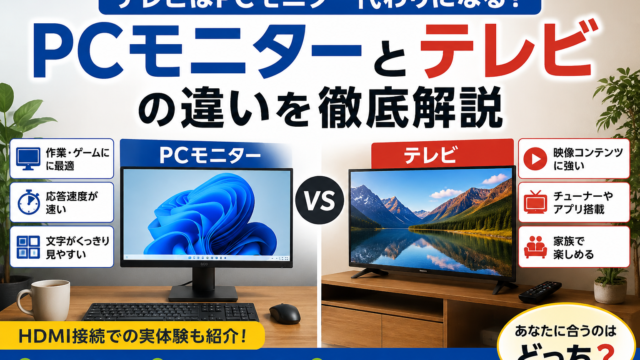
テレビとPCモニターそのものの違いについては、
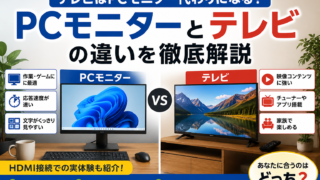
で詳しく解説しています。
海外メーカーを選ぶときの安全性は?
PBP対応大型モニターを探すと、国内メーカーだけでなくLG、Philipsなど多くの海外メーカーが候補になります。
さらに通常のモニター市場では、TCLやXiaomiなど中国系メーカーも高性能モデルを展開しています。
性能だけでメーカーを避ける必要はありません。
ただしセキュリティについては、ネット接続しない普通のモニターと、Wi-Fi・OS・アプリを搭載するスマートモニターを分けて考える必要があります。
詳しくは、
で解説しています。
まとめ|ゲーム・動画・PCを同時に映したいなら「3入力以上PBP」を確認
1台のモニターへ複数の機器を接続するだけなら難しくありません。
しかし、PC、ゲーム機、動画配信端末の3つを同時に表示したい場合は、単にHDMI端子が3個あるだけでは足りません。
モニターそのものが3入力以上のPBPに対応している必要があります。
さらに商品ページに「PBP対応」と書かれていても、2画面までしか表示できない製品があります。そのため購入時には「最大何デバイスを同時表示できるのか」を公式仕様で確認することが重要です。
3~4入力を同時表示するなら、画面サイズと解像度の面から42~43インチ4Kが使いやすい組み合わせです。
Philips 439P1/11は最大4デバイスPBP、HDMI×3、DisplayPort、映像対応USB-Cを備え、USB-Cから最大90W給電にも対応しています。 LG 43UN700シリーズも4画面PBPと豊富な入力端子を備えています。 EIZO EV4340Xは最大4台・12レイアウト、USB-C最大94W給電に対応します。
一方、こうした大型PBPモニターは作業性を重視した60Hz製品も多いため、4K・120Hzゲームを最優先する人は別の選び方が必要です。
「何台つなげるか」ではなく、
何台を同時に表示したいか。
ここを先に決めておけば、PBPモニター選びで失敗しにくくなります。
コメント