




























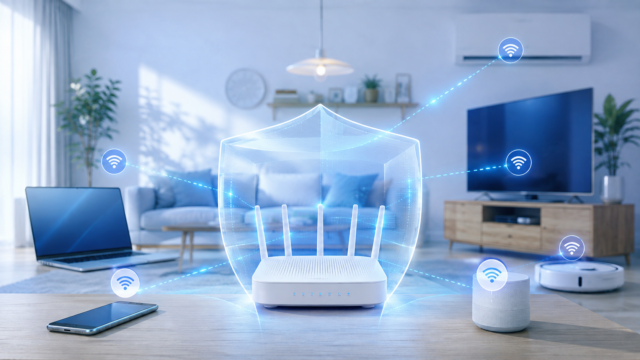








寝室だけ動画が止まる、2階に行くとWi-Fiが弱い、家の端まで電波が届かない――。このようなとき、「新しいWi-Fiルーターに買い替えるべき?」「中継機で十分?」「メッシュWi-Fiのほうがいい?」と迷う人は多いでしょう。
しかし、一番高性能な機器を買えば解決するとは限りません。
たとえば、ルーターの近くでは快適なのに一部屋だけ弱いなら、置き場所の変更や中継機だけで改善できる可能性があります。反対に、ルーターのすぐ近くでも遅いなら、中継機やメッシュWi-Fiを増やしても根本的な解決にならず、インターネット回線や現在のルーター、LANケーブル、端末側などを調べる必要があります。
この記事では、まず自宅の症状を確認し、「買わない」「中継機を追加する」「メッシュWi-Fiにする」「ルーターを交換する」のどれが無駄の少ない選択なのかを初心者向けに整理します。
Wi-Fi 6・6E・7についても、「新しいほどよい」ではなく、現在使っているスマートフォンやPC、数年先に増える可能性のあるテレビ・ゲーム機・スマート家電などまで考えながら、必要な性能だけを選んでいきましょう。
- ルーターの近くでも遅いなら、中継機やメッシュWi-Fiを買う前に別の原因を確認する
- 一部屋だけ弱いなら、無料対策のあとに中継機を検討すれば十分な場合が多い
- 2階・3階や複数の部屋で弱いなら、メッシュWi-Fiが向く可能性が高くなる
- LANケーブルを引けるなら、有線接続や有線で親機・子機をつなぐ方法も有力
- Wi-Fi 7だから6GHz対応とは限らない。規格名だけで選ばない
- 将来性とは最高級機を買うことではなく、数年以内に実際に使いそうな性能へ少し余裕を持たせること
- 今困っていなければ、何も買わないのも正しい選択
- まず買う前に確認|ルーターの近くではWi-Fiが速い?
- 一部屋だけ弱い?2階・3階?症状で中継機とメッシュを選ぶ
- 中継機とメッシュWi-Fiの違い|難しい言葉より役割で考える
- ルーターを買い替えるならWi-Fi 6・6E・7のどこまで必要?
- 「将来性」は最高級機ではなく、数年先に使う性能を少し考える
- 必要な人だけ|症状別のWi-Fi機器候補
- 一部屋だけ弱い人向け|バッファロー WEX-3000AX4EA/N
- 2階・複数部屋をまとめて改善したい人向け|バッファロー WNR-3000AX4/2S
- 古いルーターを標準的に交換したい人向け|バッファロー WSR3600BE4Pシリーズ
- 高性能な上位モデルは、必要条件が決まってから選ぶ
- 有線接続・有線バックホールに使うなら|エレコム Cat6A LANケーブル
- まとめ
- 参考・出典
まず買う前に確認|ルーターの近くではWi-Fiが速い?
中継機やメッシュWi-Fiを検討する前に、最初に確認してほしいことがあります。
Wi-Fiルーターのすぐ近くでは正常に使えるでしょうか。
ここで結果が大きく分かれます。
| 自宅の症状 | 最初に考えること | 機器購入の候補 |
| ルーター近くは快適だが、一部屋だけ弱い | 電波がその部屋まで届きにくい可能性 | 置き場所変更 → 必要なら中継機 |
| 2階・3階や複数の部屋で弱い | 家全体の電波範囲が不足している可能性 | メッシュWi-Fiを検討 |
| 家の中を移動すると不安定 | 複数拠点を切り替えて使う環境が向く可能性 | メッシュWi-Fiを検討 |
| ルーターの近くでも遅い | 回線・ルーター本体・配線・端末などを切り分ける | 中継機を先に買わない |
| 古いルーターで近距離でも不安定、更新も止まっている | ルーターそのものを見直す | ルーター交換 |
| テレビ・ゲーム機・PCなど固定機器だけ安定させたい | LANケーブルを使えるか確認 | 有線LANも有力 |
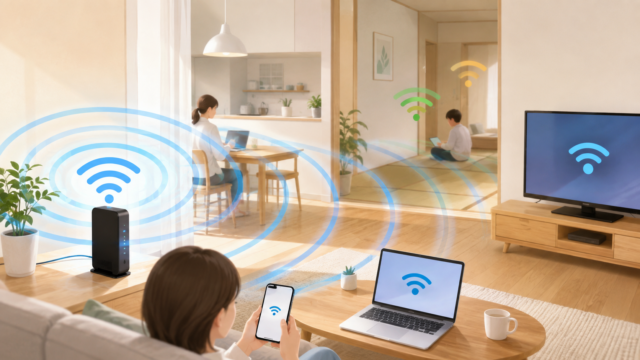
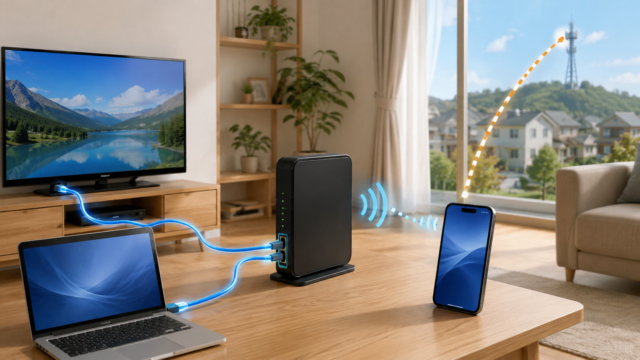
中継機は、今あるWi-Fiの電波を届きにくい場所へ中継するための機器です。契約しているインターネット回線そのものを高速化する機械ではありません。 中継機は、親となるWi-Fiルーターから受け取った通信を先へ届けます。
そのため、ルーターのすぐ横でも動画が止まる、すべての端末が遅い、時間帯によって家中が遅くなるといった場合は、中継機を追加する前に原因を調べましょう。
詳しい切り分けは、親記事の
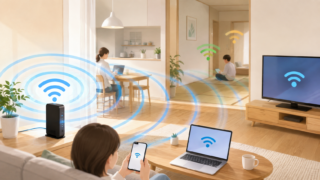
で順番に解説しています。
また、ONU・ホームゲートウェイ・LANポート・LANケーブルなどの違いが分からない場合は、
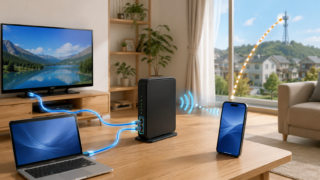
も参考にしてください。
一部屋だけ弱い?2階・3階?症状で中継機とメッシュを選ぶ
結論からいえば、弱い場所が1か所なのか、家の広い範囲なのかが大きな判断材料です。
「一部屋だけ弱い=中継機」「2階なら必ずメッシュ」と機械的に決めるのではなく、家の構造やLAN配線も合わせて考えましょう。
寝室など一部屋だけ弱いなら、まず中継機を買わずに試す
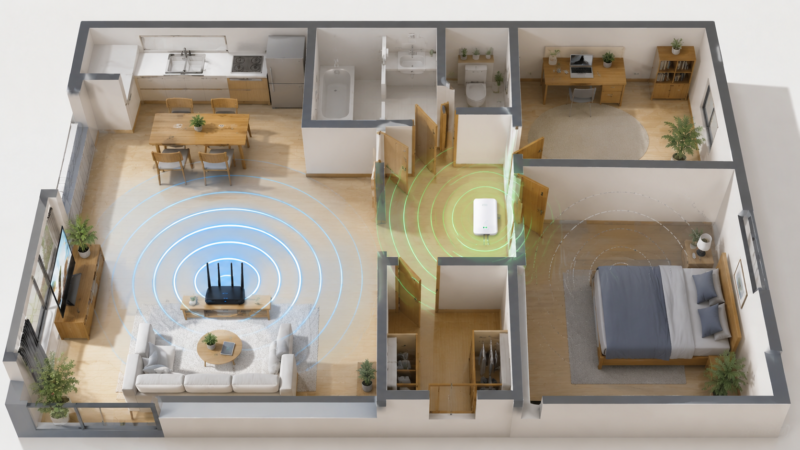
たとえば、
- 寝室だけ動画が止まる
- 家の端にある一室だけ電波が弱い
- ルーターから少し離れた部屋だけ不安定
という場合です。
このときルーターの近くでは問題なく使えているなら、インターネット回線そのものよりも、ルーターからその部屋まで電波をうまく届けられていない可能性をまず考えます。
最初にルーターを家の中央寄り・高めの位置などへ移動できないか確認しましょう。
周波数帯を変えることで改善する場合もあります。2.4GHz・5GHz・6GHzの具体的な使い分けについては、関連記事「Wi-Fiの2Gと5Gはどっちにつなぐ?6GHzとの違いと使い分け」で詳しく解説しています。
それでも一部屋だけ弱ければ、そこで中継機が候補になります。
中継機は「電波が完全に届かない場所」へ置くものではない
中継機で重要なのは設置場所です。
中継機は親ルーターから受け取った電波を先へ届けるため、親ルーターの電波を十分に受信できない場所へ置いても、元になる通信が弱いままです。
基本的には、ルーターとWi-Fiを使いたい部屋の途中で、まだ親ルーターの電波を受け取れる場所に設置します。メーカーもルーターと端末の中間付近への設置を案内しています。
したがって、一部屋だけ弱い家庭なら、
無料の置き場所変更
→ それでも弱ければ中継機1台
という順番のほうが、最初から高価なメッシュWi-Fi一式へ交換するより無駄が少なくなります。
LANケーブルを引けるなら、中継機より有線が向くこともある
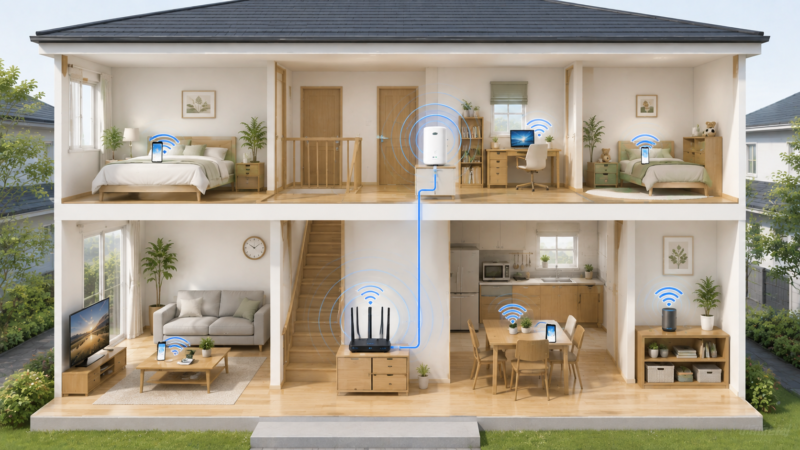
弱い部屋にテレビ、デスクトップPC、ゲーム機などを置いていて、LANケーブルを引けるのであれば、有線接続も有力です。
また、後述するメッシュWi-Fiでは、親機と子機をLANケーブルでつなげる製品もあります。
「Wi-Fiで無理に飛ばす」ことだけにこだわらず、配線できる場所では有線も候補にすると、機器を何台も増やさずに済む場合があります。
2階・3階や複数の部屋で弱いならメッシュWi-Fiが候補
一方、
- 2階全体でWi-Fiが弱い
- 3階まで安定して届かない
- 廊下・寝室・子ども部屋など複数の場所で弱い
- 家の中を移動すると接続が不安定になる
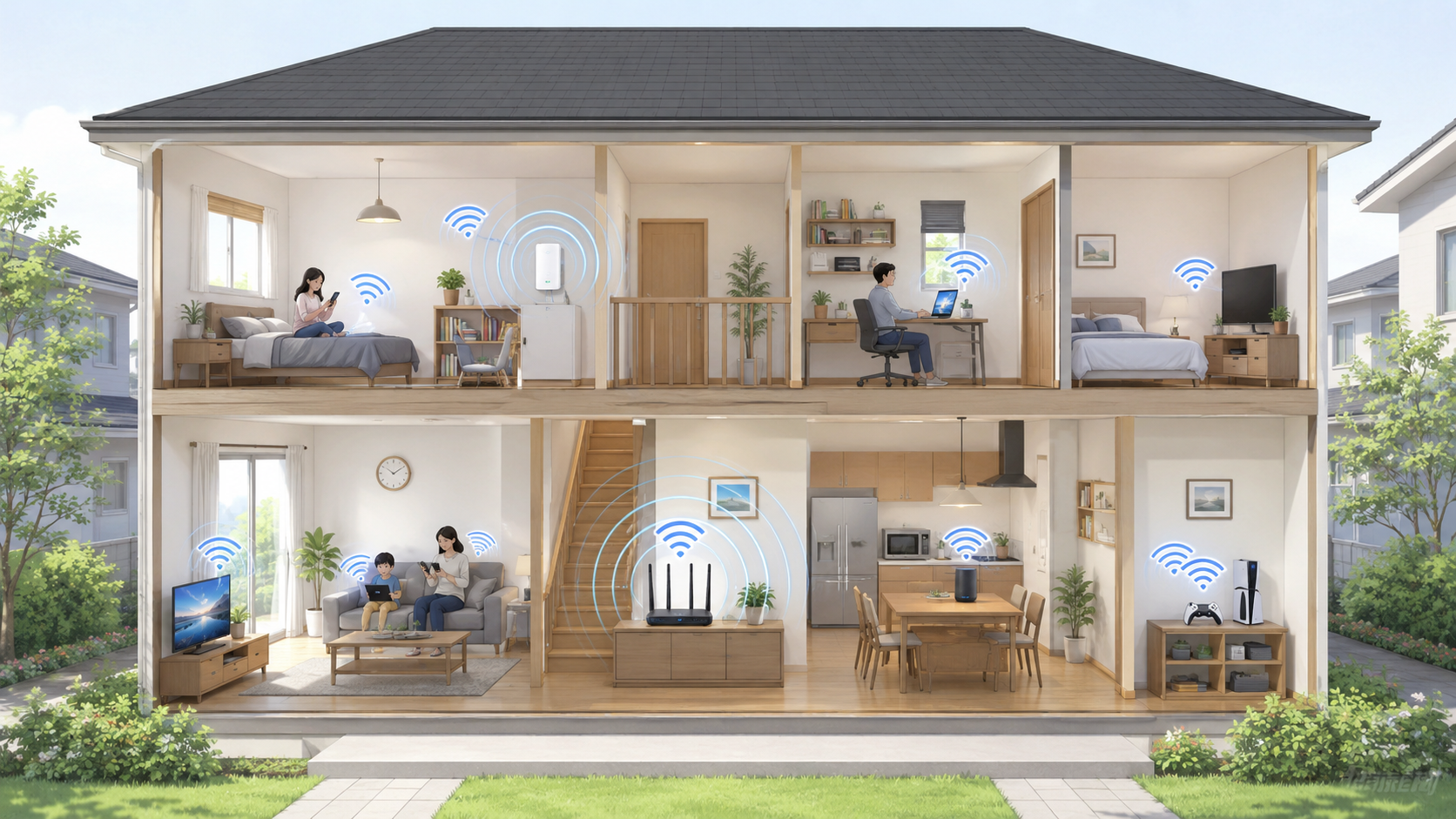
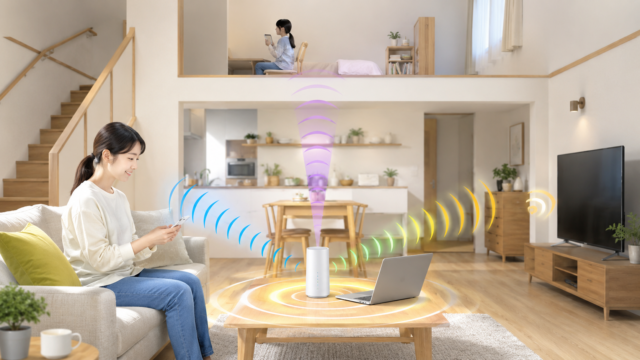
といった場合は、中継機1台で一点だけ補うより、メッシュWi-Fiで家の中に複数のWi-Fi拠点を置く方法が向く可能性があります。
現在の検索結果でも「2階」「自分の部屋」「3階」といった具体的な届きにくさに関する疑問が繰り返し見られます。
ただし、メッシュWi-Fiを買えば必ず解決するわけではありません。
子機を親機の電波がほとんど届かない場所へ置けば、子機自身が十分な通信を受け取れない可能性があります。
さらに、
- 木造か鉄筋コンクリートか
- 床や壁の位置
- 親機と子機をどこへ置けるか
- LANケーブルを配線できるか
によっても結果は変わります。
家が広いからといって、最高級のメッシュWi-Fiを選ぶ必要もありません。
中継機とメッシュWi-Fiの違い|難しい言葉より役割で考える
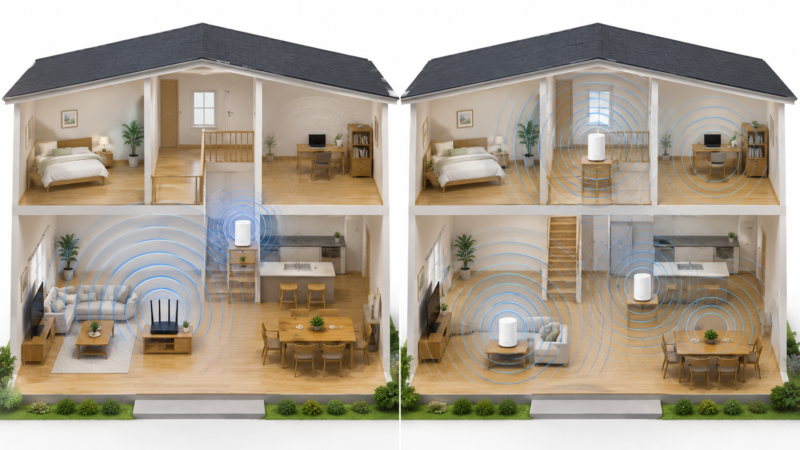
初心者の場合は、まず次のように考えれば十分です。
中継機は「今あるWi-Fiを、届きにくい場所まで延ばす機器」。
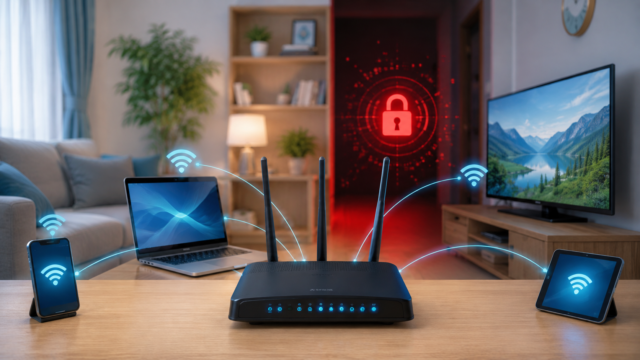
メッシュWi-Fiは「家の中に複数のWi-Fiの拠点を置き、家全体を一つのネットワークとして使いやすくする仕組み」。
大きな違いを整理すると次のようになります。
| 中継機 | メッシュWi-Fi | |
| 得意な状況 | 一部屋・一部分だけ弱い | 複数部屋・複数階で弱い |
| 費用 | 比較的抑えやすい | 複数台必要になるため高くなりやすい |
| 今のルーター | そのまま使える製品が多い | 対応機器の組み合わせ確認が重要 |
| 家の中の移動 | 製品・構成による | 拠点間の切り替えを考えた設計が多い |
| 台数を増やす | 増やし過ぎると構成が複雑になりやすい | 複数拠点で使うことを前提とする |
| 有線接続 | 製品による | 有線で拠点同士をつなげる製品もある |
| 向いている考え方 | 「ここだけ届けばよい」 | 「家全体を整えたい」 |
「親機」「子機」「バックホール」とは?
メッシュWi-Fiでは、インターネット回線につながる中心側の機器を「親機」、家の別の場所に置く機器を「子機」などと呼ぶことがあります。
そして、親機と子機、または子機同士をつなぐための通信経路を「バックホール」と呼びます。
無線でつなぐ方法のほか、対応製品ではLANケーブルで接続できます。
LANケーブルを使ってメッシュ機器同士をつなぐ方式は「Ethernet Backhaul(イーサネットバックホール)」などと呼ばれます。
Wi-Fi AllianceのEasyMesh認証項目にも「Backhaul over Ethernet」があり、実際にメーカー製品でも有線バックホールへの対応例があります。
有線で親機と子機をつなげる環境があるなら、壁や床を越えて無線だけで親子間通信を行う必要がないため、有力な選択肢になります。
「ローミング」は家の中を移動するときの切り替え
家の中にWi-Fiの拠点が複数あると、スマートフォンなどは移動に合わせて近い拠点へ接続を切り替える必要があります。
このような切り替えを助ける仕組みが「ローミング」です。
メッシュWi-Fiでは、家の中を移動しながら使うことも考えてネットワーク全体が設計されています。たとえばEasyMesh対応製品でも、対応するローミング機能を案内しているメーカーがあります。
ただし、最終的な接続先の判断にはスマートフォンやPC側の動作も関係するため、「メッシュなら絶対に一度も切れない」とは考えないほうがよいでしょう。
EasyMesh対応なら何でも組み合わせて大丈夫?
ここは購入前に特に注意したいポイントです。
「同じメーカーなら何でもメッシュにできる」「EasyMeshと書いてあれば、どのメーカー同士でも全機能が完全に同じように使える」と考えないでください。
Wi-Fi EasyMeshはWi-Fi Allianceの認証対象となっている仕組みで、認証ではバックホールやアクセスポイントなどの機能について相互運用性の試験項目があります。
しかし、実際の家庭用製品では、
- 親機として使えるのか
- 子機として使えるのか
- どの型番との組み合わせに対応するのか
- 必要なファームウェアは何か
- 有線バックホールに対応するか
- 独自機能まで引き継げるのか
を確認する必要があります。
たとえばバッファローもEasyMeshと通常の中継機能を分けて対応型番・構成を案内しており、Atermでも対応機種の組み合わせを確認するよう案内しています。
つまり、購入時は単に「EasyMesh対応」の文字だけを見るのではなく、
親機の型番
+ 子機の型番
+ 現在のファームウェア
+ 有線・無線どちらでつなぐか
まで確認するのが確実です。
「ファームウェア」とは、ルーター本体を動かすための内部ソフトウェアのことです。スマートフォンのOSアップデートと似たもので、不具合修正や機能追加、安全性の改善などが行われます。
ルーターを買い替えるならWi-Fi 6・6E・7のどこまで必要?
ルーター交換が必要になった場合でも、Wi-Fi 7の最高級機を買うことが正解とは限りません。
見るべきなのは「一番新しい規格」ではなく、
今使っている端末
+ 契約している回線
+ 家族の使い方
+ 数年以内に増えそうな機器
です。
今のWi-Fiで困っていないなら、規格だけを理由に交換しない
たとえば現在、
- スマートフォンやPCの多くがWi-Fi 5・6
- 5GHzで特に困っていない
- 家族の同時利用も少ない
- ルーター近くでも十分な速度が出ている
のであれば、「Wi-Fi 7が登場したから」という理由だけで交換する必要性は低いでしょう。
2.4GHz・5GHz・6GHzやWi-Fi 6・6E・7の詳しい違いは、
で整理しています。
Wi-Fi 7でも6GHz非対応製品はある
商品名に「Wi-Fi 7」と書かれていても、6GHzを使えるとは限りません。
実際にバッファローの「WSR3600BE4P」はWi-Fi 7対応ですが、使用する周波数帯は5GHzと2.4GHzのデュアルバンドです。一方、上位の「WXR9300BE6P」は6GHz・5GHz・2.4GHzのトライバンドです。
そのため、
Wi-Fi 7対応
= 6GHz対応
= 最高性能
という見方はできません。
6GHzが必要なら「Wi-Fi 7」という世代名だけでなく、製品仕様の対応周波数帯を確認しましょう。
インターネット回線より有線ポートが遅くないかも確認
「WANポート」は、家庭のルーターとインターネット回線側をつなぐ差し込み口です。
たとえば10Gbpsの光回線を契約していても、ルーターのインターネット側ポートが最大1Gbpsなら、少なくともその有線部分には上限があります。
反対に1Gbpsクラスの回線を利用している家庭なら、10Gbps対応ポートへ高い追加費用を払っても、その機能を使わない可能性があります。
LANポートやLANケーブルについて詳しく知りたい場合は、
をご覧ください。
Amazonで見かけるWi-Fiルーターは何が違う?10機種を比較
実際にAmazonなどでWi-Fiルーターを探すと、Wi-Fi 5・6・6E・7の製品が同じ画面に並び、価格差も大きいため、初心者には違いが分かりにくいかもしれません。
そこで、2026年8月時点で販売ページを確認できた代表的な機種を、Wi-Fi規格、対応周波数帯、インターネット側ポート、メッシュ対応などで比べます。
色違いや販売店向けの型番など、主要な通信仕様が同じものは同じシリーズとしてまとめています。ここでの比較は「おすすめ順位」ではなく、自宅に必要な性能と、使わない可能性が高い性能を見分けるための比較です。
※型番をクリックするとAmazonの商品ページを確認できます。価格・在庫・販売元は変動するため、購入時に最新情報をご確認ください。
| メーカー・型番 | 規格・周波数帯 | 最大無線速度 | INTERNET側 | メッシュ | 向いている使い方 |
|---|---|---|---|---|---|
| バッファロー WSR3600BE4Pシリーズ | Wi-Fi 7 5GHz+2.4GHz | 2882+688Mbps | 1Gbps | EasyMesh | 1Gbps回線中心で、古いルーターを標準的に買い替えたい家庭 |
| NEC Aterm WX5400T6 | Wi-Fi 6E 6GHz+5GHz+2.4GHz | 2402+2402+574Mbps | 1Gbps | Atermメッシュ | 10Gbpsまでは不要だが、6GHzを使いたい家庭 |
| バッファロー WSR-5400XE6シリーズ | Wi-Fi 6E 6GHz+5GHz+2.4GHz | 2401+2401+573Mbps | 2.5Gbps | EasyMesh | 6GHzと1Gbpsを超える光回線の両方を使いたい家庭 |
| バッファロー WCR-1166DHPL/N | Wi-Fi 5 5GHz+2.4GHz | 866+300Mbps | 1Gbps | EasyMesh | 接続台数が少なく、性能より購入費用を抑えたい場合 |
| バッファロー WSR-3000AX4Pシリーズ | Wi-Fi 6 5GHz+2.4GHz | 2401+573Mbps | 1Gbps | EasyMesh | Wi-Fi 6で十分な1Gbps回線中心の一般家庭 |
| エレコム WRC-W701-B | Wi-Fi 7 5GHz+2.4GHz | 2882+688Mbps | 2.5Gbps | - | 6GHzは不要で、2.5Gbps回線も考えたい人 |
| バッファロー WSR6500BE6Pシリーズ | Wi-Fi 7 5GHz+2.4GHz | 5764+688Mbps | 2.5Gbps | EasyMesh | 6GHzは不要だが、5GHz性能と1Gbps超の回線を重視したい家庭 |
| バッファロー WXR9300BE6Pシリーズ | Wi-Fi 7 6GHz+5GHz+2.4GHz | 5764+2882+688Mbps | 10Gbps | EasyMesh | 10Gbps回線と6GHzを本格的に使いたい家庭 |
| I-O DATA WN-7T94XRシリーズ | Wi-Fi 7 6GHz+5GHz+2.4GHz | 5765+2882+688Mbps | 10Gbps | EasyMesh※ | 10Gbps回線・6GHz・2.5Gbps有線LANまで使いたい家庭 |
| エレコム WRC-BE100XSシリーズ | Wi-Fi 7 6GHz+5GHz+2.4GHz | 5765+2882+1376Mbps | 10Gbps | EasyMesh | 10Gbps回線や高速な家庭内LANまで含めて性能を重視する家庭 |
※表の通信速度はメーカー公表の理論上の最大値で、実際のインターネット速度を示すものではありません。端末側の対応規格、回線契約、電波状況などによって実際の速度は変わります。
※I-O DATA WN-7T94XRのEasyMeshは対応ファームウェアへの更新が必要です。メーカー公式ではVer.2.1.3以降で利用できると案内されています。
同じWi-Fi 7でも、1Gbps・2.5Gbps・10Gbpsで大きく違う
表を見ると、同じ「Wi-Fi 7」と書かれた製品でも性能は大きく違います。
たとえばWSR3600BE4PはWi-Fi 7ですが、5GHz+2.4GHzのデュアルバンドで、インターネット側ポートは最大1Gbpsです。
一方、WXR9300BE6PやWN-7T94XRなどは6GHzを含むトライバンドで、インターネット側も10Gbpsに対応しています。バッファロー公式でもWXR9300BE6Pは6GHz最大5764Mbps・5GHz最大2882Mbps・2.4GHz最大688Mbps、INTERNET側最大10Gbpsとされています。
だからといって、10Gbps対応モデルのほうがすべての家庭にとって得というわけではありません。
現在1Gbpsクラスの光回線を利用し、6GHz対応端末もほとんどなく、接続台数にも困っていない家庭なら、10Gbps・6GHz対応の上位モデルを購入しても、その性能を使い切れない可能性があります。
反対に、すでに10Gbps回線を契約し、6GHz対応のスマートフォンやPCを使っているなら、インターネット側が1Gbpsまでのルーターでは、そこが先に上限になる可能性があります。
Wi-Fi 6Eを選ぶのも間違いではない
Wi-Fi 7が販売されている現在でも、Wi-Fi 6Eがすぐに不要になるわけではありません。
たとえばAterm WX5400T6はWi-Fi 6Eで、6GHz・5GHz・2.4GHzの3つの周波数帯に対応しています。6GHzを使いたいものの、10Gbps対応ルーターまでは必要ない家庭では比較候補になります。
つまり、「Wi-Fi 7かどうか」だけを見るのではなく、6GHzが必要なのか、有線側は何Gbps必要なのかを合わせて判断することが重要です。
安いWi-Fi 5ルーターを選んでもいい?
AmazonではWi-Fi 5世代のルーターも比較的安く見つかることがあります。
接続する機器が少なく、高速通信を必要とせず、とにかく費用を抑えたい場合には使える製品もあります。
ただし、今から新品を購入して数年間使うのであれば、Wi-Fi 6やWi-Fi 7の標準モデルとの価格差も確認しましょう。
安いから旧規格を選ぶのではなく、その価格差で何年使えるかまで考えるのがポイントです。
比較表では「使わない性能」を見つける
ルーター選びでは「何が付いているか」だけでなく、自宅では使わない機能は何かを見ると無駄を減らせます。
6GHz対応端末がないなら、6GHzの優先度は下がります。1Gbps回線なら、10Gbps対応INTERNETポートを急いで選ぶ必要もありません。
一方で、数年以内にスマートフォンやPCを買い替える予定があり、回線も高速化する可能性が高いなら、現在必要な性能より少し余裕を持たせることで、早い時期の買い直しを避けられる場合があります。
比較表で一番数字が大きい製品を選ぶのではなく、現在の自宅環境と数年先に実際に使いそうな性能が重なる機種を選ぶことが大切です。
「将来性」は最高級機ではなく、数年先に使う性能を少し考える
Wi-Fiルーターは、今使っているスマートフォン1台のためだけの機器ではありません。
数年使う間に、
- スマートフォン
- ノートPC
- テレビ
- ゲーム機
- タブレット
- 見守りカメラ
- スマートスピーカー
- エアコン
- ロボット掃除機
- その他のネットワーク対応家電
などが増える家庭もあります。
だからといって、「IoT家電が増えるから最高級ルーターが必須」という意味ではありません。
重要なのは、実際に増えそうかどうかです。
たとえば一人暮らしで、数年後もスマートフォン・PC・テレビ程度なら、現在十分なルーターを高額な上位機へ交換しても使わない性能が増えるかもしれません。
一方、
- 家族のスマートフォンやPCが増える
- 数年以内にPCやスマートフォンを買い替える予定がある
- 高速光回線を契約している
- 大容量の通信を家族で同時に行う
- 2階・3階にもネットワーク機器が増える
- NASなど高速な有線通信も使いたい
のであれば、今ギリギリの性能ではなく、少し余裕を持った製品を選ぶ意味があります。
結局、どれが一番無駄が少ない?
最後は次の順番で判断すると分かりやすくなります。
今困っていない
→ 買わない
ルーター近くは快適で、一部屋だけ弱い
→ 無料対策 → 必要なら中継機
2階・3階・複数部屋で弱い
→ メッシュWi-Fiを検討
LANケーブルを配線できる
→ 有線LANや有線バックホールも検討
ルーター近くでも遅い
→ 先に回線・ルーター・配線・端末を切り分ける
ルーター自体が古く、性能・更新状況・ポートなども現在の環境に合わない
→ ルーター交換
これが、価格だけでも性能だけでも決めない、最も無駄の少ない選び方です。
必要な人だけ|症状別のWi-Fi機器候補
ここからは、ここまでの診断で「機器が必要」と判断した人だけを対象に、用途の異なる商品例を紹介します。
ここではメーカーをそろえることや、最新・最高性能の製品を選ぶことを目的にしていません。現在の症状に必要な性能、使いやすさ、サポート状況、数年使うことを考えた性能と価格のバランスから候補を選んでいます。
価格や在庫は変動するため固定価格では比較しません。また、同じ用途でも現在使っているルーターとの相性や家の構造によって別製品が適することがあります。
一部屋だけ弱い人向け|バッファロー WEX-3000AX4EA/N
向いている人:ルーター近くは快適だが、寝室など一部屋だけ電波が弱い人
WEX-3000AX4EA/Nは、Wi-Fi 6の2.4GHz・5GHzに対応した中継機です。EasyMeshにも対応し、1Gbps対応の有線LANポートを1つ備えています。
家全体のWi-Fi環境を作り直すのではなく、「寝室だけ弱い」「家の端にある一室だけ届きにくい」といった場所を補いたい場合の候補です。
2026年2月26日にファームウェアVer.1.01が公開されており、メーカーのサポート情報も更新されています。
ただし、一部屋弱い人全員にこの製品が必要なわけではありません。
ルーターの置き場所を変更するだけで改善する場合や、現在のルーターと組み合わせられる、より安価な中継機で十分な場合もあります。EasyMeshを使う場合は、現在使っている親ルーターとの対応条件を確認してから購入してください。
選ぶ理由: 家全体をメッシュWi-Fiへ変更するほどではなく、弱い場所を1か所補いたい家庭向け。
2階・複数部屋をまとめて改善したい人向け|バッファロー WNR-3000AX4/2S
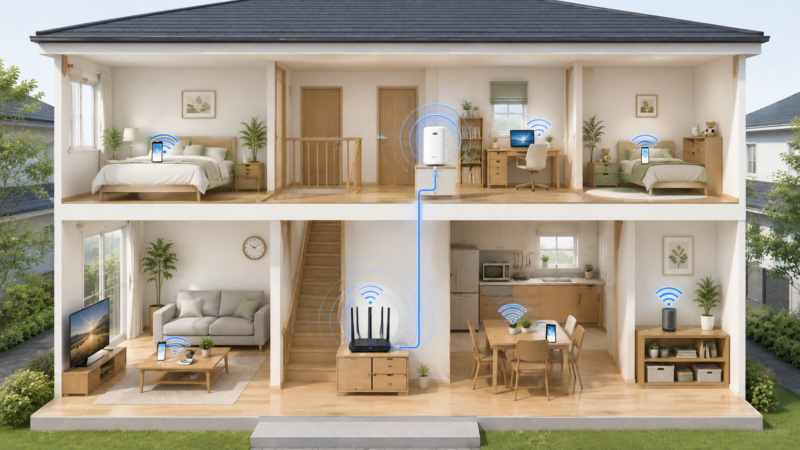
向いている人:2階全体や複数の部屋が弱く、2台のWi-Fi拠点で家全体をカバーしたい人
WNR-3000AX4/2Sは、Wi-Fi 6に対応したWi-Fiルーター2台セットです。2台はEasyMeshを利用するためのペアリングがあらかじめ行われており、1台をインターネットにつながる親機、もう1台を別の部屋に置くWi-Fi拠点として使えます。
無線は5GHz最大2401Mbps、2.4GHz最大573Mbpsに対応し、インターネット側ポートとLANポートはいずれも最大1Gbpsです。
そのため、10Gbps光回線を最大限に生かしたい人向けではありません。一方、現在のスマートフォンやPCがWi-Fi 5・6中心で、1Gbpsクラスの光回線を利用している家庭なら、Wi-Fi 7の高額なメッシュ環境まで必要ない場合があります。
「2階全体が弱い」「寝室と子ども部屋の両方で途切れる」といったように、一室だけではなく複数の場所をまとめて改善したい場合に検討しやすい構成です。
EasyMeshでは無線で親機と子機をつなぐほか、対応する構成ではLANケーブルを使って機器同士をつなぐこともできます。すでに家の中へLANケーブルを配線できる環境があるなら、有線接続も候補になります。
WNR-3000AX4シリーズはメーカーからファームウェアやサポート情報が提供されており、2026年時点でもサポート対象として確認できます。
ただし、2階建てだから必ず2台セットが必要というわけではありません。
現在のルーターの置き場所を変えるだけで改善する家庭や、一部屋だけなら中継機で十分な家庭もあります。反対に、3階建てや壁・床の影響が大きい住宅では、2台だけでは十分にカバーできない可能性もあります。
選ぶ理由: 一室だけではなく複数の部屋や階をまとめて改善したい家庭で、最高級のWi-Fi 7メッシュまでは必要なく、2台構成を比較的シンプルに始めたい場合の候補。
古いルーターを標準的に交換したい人向け|バッファロー WSR3600BE4Pシリーズ
向いている人:現在のルーター自体を交換したいが、6GHzや10Gbps対応までは必要ない人
WSR3600BE4Pは2025年発売のWi-Fi 7対応ルーターですが、6GHzを搭載しない5GHz+2.4GHzのデュアルバンドモデルです。
インターネット側ポートは最大1Gbps、LAN側も最大1Gbpsのため、10Gbps光回線を最大限活用したい人向けではありません。一方、1Gbpsクラスの家庭で「古いルーターを現在販売されている標準モデルへ交換したい」という用途なら、必要以上に多くの機能へ費用をかけにくい選択肢です。EasyMeshにも対応しています。
2026年6月10日にファームウェアVer.6.04が公開されています。
このシリーズについては過去に脆弱性情報も公表されていますが、メーカーから対策済みファームウェアが提供されています。購入後は自動更新を有効にするか、最新ファームウェアになっていることを確認して使用してください。
ここで重要なのは、「Wi-Fi 7だからおすすめ」なのではありません。
今のルーターに問題がなければ交換不要です。
また、6GHzを使いたい人や10Gbps回線を生かしたい人には別の製品が必要です。
選ぶ理由: 1Gbpsクラスを中心とした一般家庭で、古いルーターを交換しつつ数年先まで使える標準的な性能を求める場合の候補。
高性能な上位モデルは、必要条件が決まってから選ぶ
今回は「将来性向け」という理由だけで、高額なWi-Fi 7トライバンドルーターをおすすめ商品に加えていません。
6GHz、10Gbps対応ポート、より多くのアンテナなどは、必要な家庭では価値があります。しかし、
- 1Gbpsクラスの回線しか使わない
- 6GHz対応端末がない
- NASなど高速な有線機器を使わない
- 現在のWi-Fiで接続台数にも困っていない
のであれば、使わない機能へ費用を払う可能性があります。
上位モデルを選ぶのは、
「Wi-Fi 7だから」ではなく、「自宅で6GHzやマルチギガビット通信を使う理由があるから」
と判断できたときで十分です。
この段階では特定の高価格帯モデルを無理におすすめせず、6GHzや2.5Gbps・10Gbps対応が本当に必要になった人だけ比較するとよいでしょう。
有線接続・有線バックホールに使うなら|エレコム Cat6A LANケーブル
向いている人:テレビ・PC・ゲーム機を有線でつなぎたい人や、メッシュWi-Fiの親機と子機をLANケーブルでつなぎたい人
Wi-Fiが弱い場所でもLANケーブルを引けるのであれば、無理にすべてを無線でつなぐ必要はありません。
テレビ・デスクトップPC・ゲーム機など、置き場所がほとんど変わらない機器は有線LANでつなぐことで、Wi-Fiの電波状況に左右されにくくなります。
また、対応するメッシュWi-Fiでは、親機と子機をLANケーブルでつなぐ「有線バックホール」にも利用できます。
新しくLANケーブルを購入するなら、エレコムのCat6A対応LANケーブル「LD-GPATシリーズ」などが候補です。Cat6Aは10Gbpsの有線通信にも対応しているため、現在は1Gbps回線を利用している家庭でも、今後ルーターや回線を変更したときにそのまま使いやすい規格です。
ただし、現在が1Gbpsクラスの環境なら、Cat6でも十分な場合があります。
Cat6Aだからインターネットそのものが速くなるわけではありません。すでに問題なく使えているCat6ケーブルがあるなら、Cat6Aへ交換するためだけに買い直す必要はありません。
購入するときは、規格だけでなく必要な長さも確認してください。ルーターと機器の距離を測り、少し余裕を持たせつつ、必要以上に長いケーブルを選ばないほうが配線しやすくなります。
床や壁沿いに配線する場合は、取り回しやすいタイプや薄型タイプもあります。ただし、ドアの開閉部分などで強く挟み込む配線は避けましょう。
選ぶ理由: Wi-Fi機器を増やさずに固定機器を安定させたい場合や、メッシュWi-Fiの拠点同士を有線でつなぎたい場合に使えるため。新しく購入するなら、現在の1Gbps環境だけでなく将来の回線変更にも対応しやすいCat6Aが比較しやすい。
まとめ
Wi-Fi中継機・メッシュWi-Fi・新しいルーターは、どれが一番高性能かで選ぶものではありません。
最初に確認したいのは、「どこでWi-Fiが弱いのか」と「ルーターの近くでは正常なのか」です。
ルーターの近くでは快適で、寝室など一部屋だけ弱いなら、まず置き場所など無料でできる対策を試し、それでも改善しなければ中継機が現実的です。一部屋を補うだけなら、高価なメッシュWi-Fi一式へ交換する必要はないかもしれません。
反対に、2階・3階や複数の部屋でWi-Fiが弱く、家の中を移動したときにも不安定になるなら、複数のWi-Fi拠点を連携させるメッシュWi-Fiを検討する意味があります。LANケーブルを配線できる家なら、親機と子機を有線でつなぐ方法も候補にしてください。
そして、ルーターのすぐ近くでも遅い場合は、中継機やメッシュWi-Fiを先に買わないことが重要です。回線、現在のルーター、LANケーブル、ポート、端末など、別の場所に原因がある可能性を切り分けましょう。
ルーターを交換するときも、「最新だから」「Wi-Fi 7だから」という理由だけでは不十分です。Wi-Fi 7製品でも6GHz非対応のモデルがありますし、10Gbps対応ポートも実際に10Gbps回線などを使わなければ価値を生かせない場合があります。
数年先を考えることは大切ですが、将来性=最高級モデルではありません。
現在のスマートフォンやPC、家族の人数、今後増えそうなテレビ・ゲーム機・スマート家電、回線速度、家の構造、予算まで合わせて、「少し余裕がある程度」を選ぶのが費用対効果のよい考え方です。
最終的には、
買わない
/中継機を1台足す
/メッシュWi-Fiで家全体を整える
/古いルーターを交換する
この4つから、自宅の症状に合うものを選べば十分です。
Wi-Fi機器は高いものを買うことが目的ではありません。自宅で困っている場所を、必要最小限の費用で改善できることが一番大切です。
参考・出典
- Wi-Fi Alliance「Wi-Fi CERTIFIED / Wi-Fi EasyMesh認証情報」。EasyMeshの認証項目やEthernetによるバックホールを確認。
- バッファロー「Wi-Fi EasyMesh」公式情報。EasyMeshの仕組みや対応構成などを確認。
- NECプラットフォームズ Aterm「メッシュ中継機能 接続確認情報」。対応機種・組み合わせ条件などを確認。
- バッファロー「WEX-3000AX4EA/N」公式製品情報。Wi-Fi規格、EasyMesh、LANポート、サポート状況を確認。
- バッファロー「WSR3600BE4P」公式製品情報。Wi-Fi 7、対応周波数帯、WAN/LANポート、EasyMeshなどを確認。
- Amazon.co.jp。2026年8月11日時点で紹介候補商品の販売ページを確認。価格・在庫・割引は変動するため、本文では固定情報として記載していません。
コメント