






































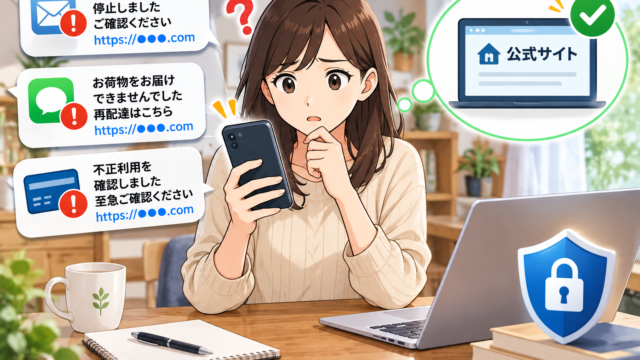


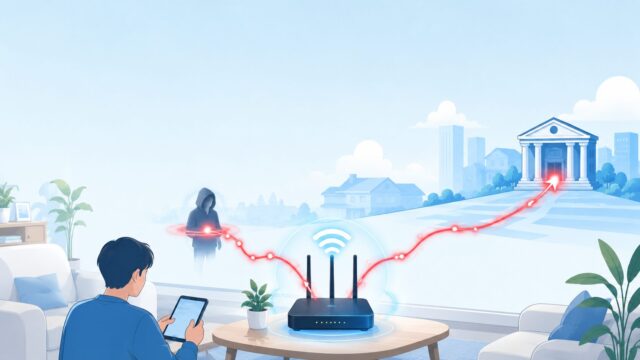
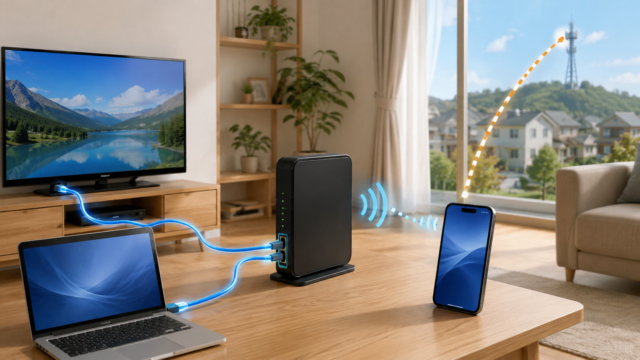






「自宅のWi-Fiだから、特にセキュリティ対策をしなくても大丈夫」と思っていませんか?
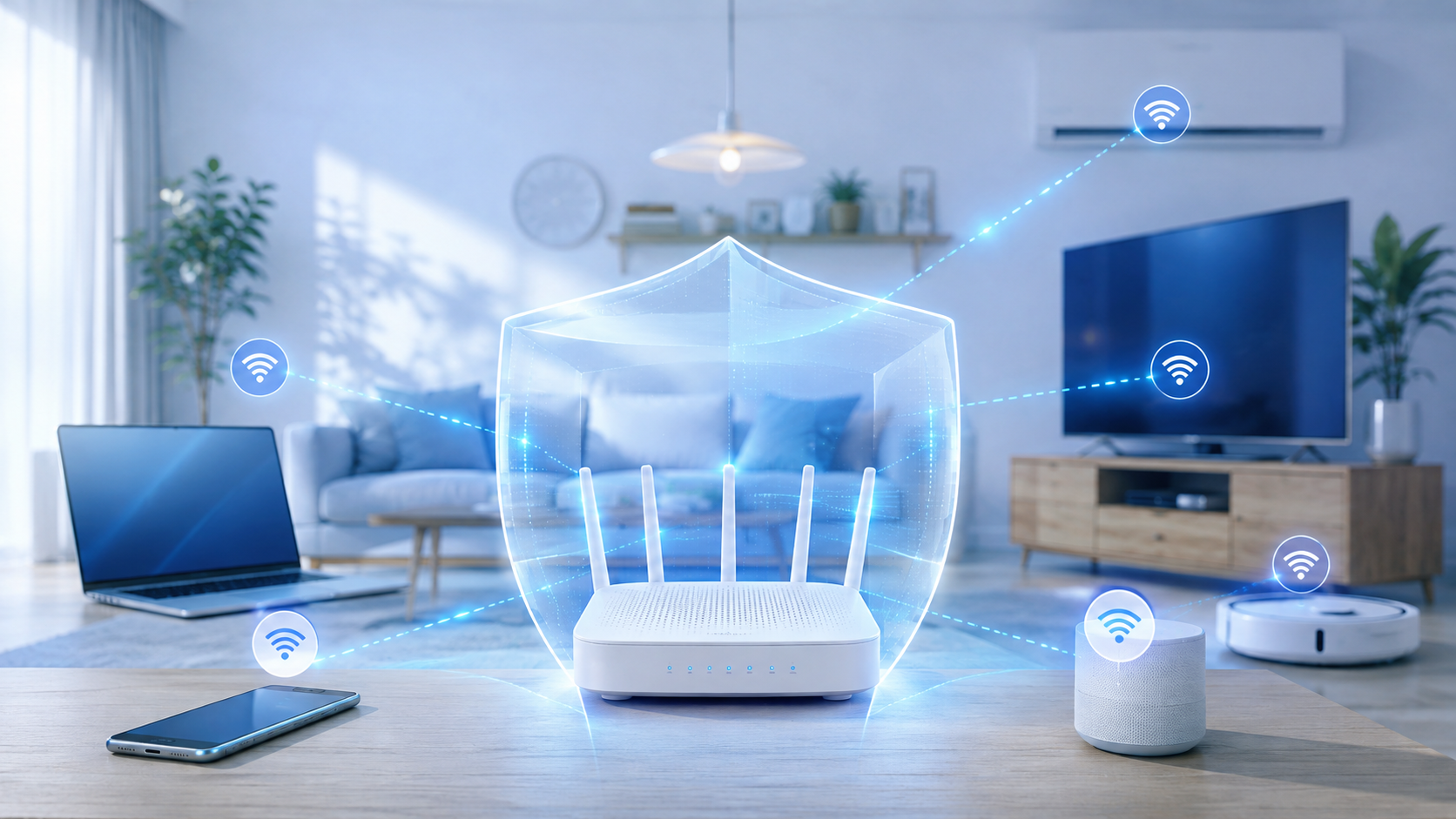
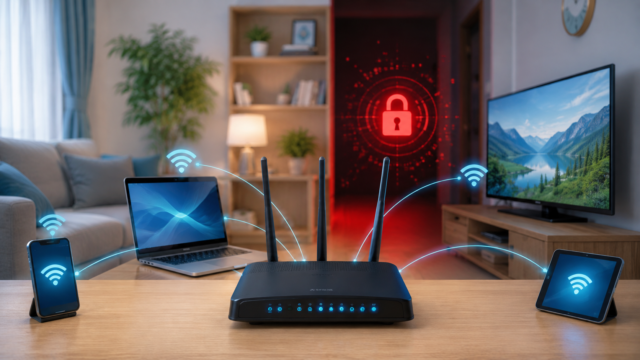
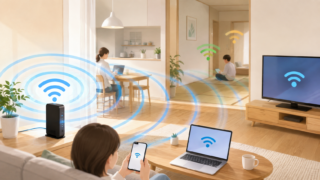
今ではスマートフォンやパソコンだけでなく、テレビ、ゲーム機、プリンター、スマートスピーカー、エアコンなど、多くの機器が家庭のWi-Fiにつながっています。その入口となるWi-Fiルーターの設定や更新状態に問題があると、不正アクセスや設定改ざんなどにつながる可能性があります。
ただし、必要以上に不安になる必要はありません。
大切なのは、自宅で使っているルーターの状態を確認し、必要な対策を一つずつ行うことです。
初心者が最初に確認したいのは、
- 管理用パスワード
- ファームウェア
- Wi-Fiの暗号化方式
- 不要な機能
- メーカーのサポート状況
の5項目です。
この記事では、自宅Wi-Fiが安全か確認する方法から、今すぐできるセキュリティ対策、古いルーターを買い替える判断基準まで、専門知識がない方にも分かるように解説します。
まず、自宅のWi-Fiルーターで次の5項目を確認してみましょう。
| 確認項目 | チェックしたい内容 |
|---|---|
| 管理用パスワード | 初期設定のまま使っていないか |
| ファームウェア | 最新版になっているか |
| 暗号化方式 | WPA3など安全性の高い方式か |
| 不要な機能 | 外部管理などを必要なく有効にしていないか |
| メーカーサポート | 現在も更新・サポートされているか |
特に注意したいのは、古いルーター=すぐ危険、という単純な話ではないことです。
使用年数だけではなく、メーカーが現在もファームウェアを提供しているか、サポートが終了していないかを確認することが重要です。
自宅Wi-Fiは本当に安全?まず5分で確認してみよう
自宅Wi-Fiの安全性は、ルーターのメーカー名や購入価格だけでは判断できません。
まずは現在使っているルーターの状態を確認するところから始めましょう。
自宅Wi-Fiの安全性チェックリスト
次の項目で、分からないものがないか確認してみてください。
すべて確認できれば、基本的な対策はかなり進んでいます。
一方で、
「ルーターを買ってから一度も設定を見ていない」
「10年近く使っているけれど、型番すら分からない」
という場合は、一度確認しておくことをおすすめします。
ルーターの型番はどこで確認する?
多くのルーターでは、本体の底面や側面にシールが貼られています。
そこに、
- 型番
- Model
- SSID
- KEY
- MACアドレス
- 管理画面情報
などが記載されています。
今回確認したいのは、主に型番です。
型番が分かったらメーカー公式サイトで検索
型番が確認できたら、
「メーカー名+型番+ファームウェア」
「メーカー名+型番+サポート」
などで検索します。
メーカー公式サイトに最新の更新情報があるか確認しましょう。
なお、本体シールに書かれているSSIDやWi-Fiパスワードなどは、SNSやブログへ写真付きで公開しないよう注意してください。
なぜ自宅のWi-Fiルーターにもセキュリティ対策が必要なの?
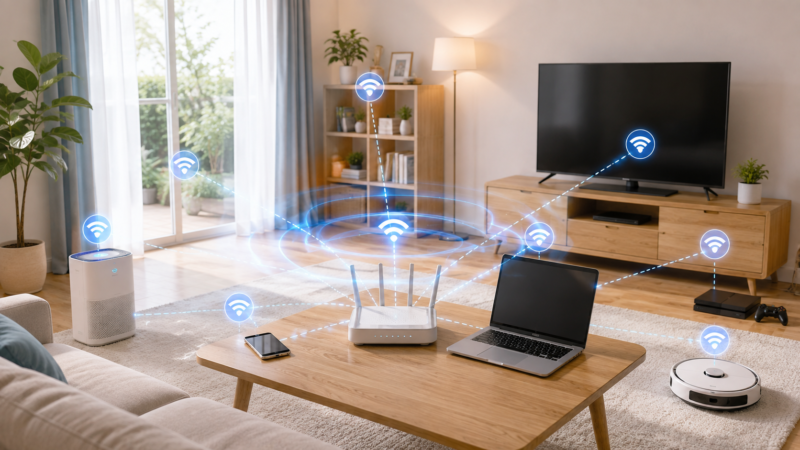
Wi-Fiルーターは、家庭内の機器とインターネットをつなぐ「玄関」のような存在です。
そのためルーターの管理が不十分だと、家庭内ネットワーク全体へ影響する可能性があります。
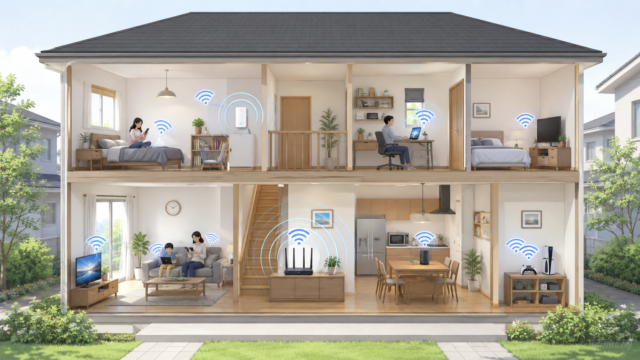
家の中では想像以上に多くの機器がWi-Fiにつながっている
現在では、スマートフォンやパソコン以外にも多くの機器がインターネットへ接続します。
| 分類 | 主な機器 |
|---|---|
| スマホ・PC | スマートフォン、タブレット、パソコン |
| 映像 | スマートテレビ、動画配信端末 |
| ゲーム | PlayStation、Nintendo Switchなど |
| 家電 | エアコン、照明、冷蔵庫 |
| IoT | ネットワークカメラ、スマートスピーカー |
| その他 | プリンター、NASなど |
こうした機器の通信をまとめて支えているのがWi-Fiルーターです。
個人宅でも狙われる可能性はある
サイバー攻撃というと、
「大企業や有名人が狙われるもの」
というイメージを持つ人もいるでしょう。
しかし実際には、インターネット上に存在する機器を自動的に探し、弱いパスワードや既知の脆弱性が残った機器を狙うケースもあります。
つまり、
「自分を狙う理由がないから大丈夫」ではなく、「管理が甘い機器そのものが狙われる可能性がある」
と考えた方が分かりやすいでしょう。
Wi-Fiルーターが攻撃されると何が起きる?
ルーターが攻撃されたからといって、必ずすぐ個人情報が盗まれるわけではありません。
ただし、不正に設定を変更されたり、外部から操作できる状態になったりすると、さまざまな問題につながる可能性があります。
不正にWi-Fiを利用される可能性
Wi-Fiのパスワードが第三者に知られた場合、他人にネットワークを利用される可能性があります。
特に集合住宅などでは、電波が室外まで届くことも珍しくありません。
こんな状態は一度確認
- Wi-Fiパスワードを何年も変更していない
- 家族以外へ何度もパスワードを教えている
- 非常に短いパスワードを使っている
- 暗号化なしやWEPを利用している
来客が多い家庭なら、後ほど紹介するゲストWi-Fiの利用も検討しましょう。
ルーターの設定を変更される可能性
ルーターの管理画面へ第三者がアクセスできる状態になると、利用者が知らない設定を追加される可能性があります。
警視庁も家庭用Wi-Fiルーターについて、設定の確認や適切な暗号化方式の利用を呼びかけています。2026年6月19日更新の案内では、暗号化方式としてWPA3が推奨されています。
見覚えのない設定に注意
たとえば、
- VPN
- DDNS
- 外部からの管理
- ポート転送
- 不明なアカウント
などです。
もちろん、自分や家族が必要に応じて設定したものなら問題ありません。
重要なのは、
「何の設定か分からないものが知らないうちに増えていないか」
を確認することです。
DNS設定を変更される危険もある
DNSは簡単にいえば、
「Webサイトの名前と接続先を結びつける仕組み」
です。
この設定などを不正に変更されると、利用者が意図しない接続先へ誘導される可能性があります。
ただし、
「ルーターが攻撃されたらHTTPS通信もすべて丸見えになる」
という意味ではありません。
HTTPSによる暗号化は現在でも重要な保護手段です。
ルーター対策では、過度に怖がるより、不正アクセスや設定変更が起きにくい状態へしておくことが大切です。
他人への攻撃に悪用される可能性もある
乗っ取られたルーターやIoT機器が、所有者の知らないところで別のサーバーなどへの攻撃に利用されるケースもあります。
つまり、
「自分の情報を盗まれるかどうか」
だけがルーター対策の目的ではありません。
最近話題になった中国製ルーターのバックドア問題については、対象機種や確認方法を別の記事で詳しく解説しています。
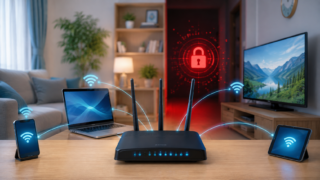
家庭用ルーターがサイバー犯罪の踏み台になる仕組みはこちら
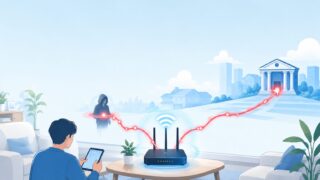
バックドア問題を見て不安になった方も、メーカー名だけで判断せず、ここから紹介する基本対策を確認してみてください。
今すぐできるWi-Fiセキュリティ対策5選
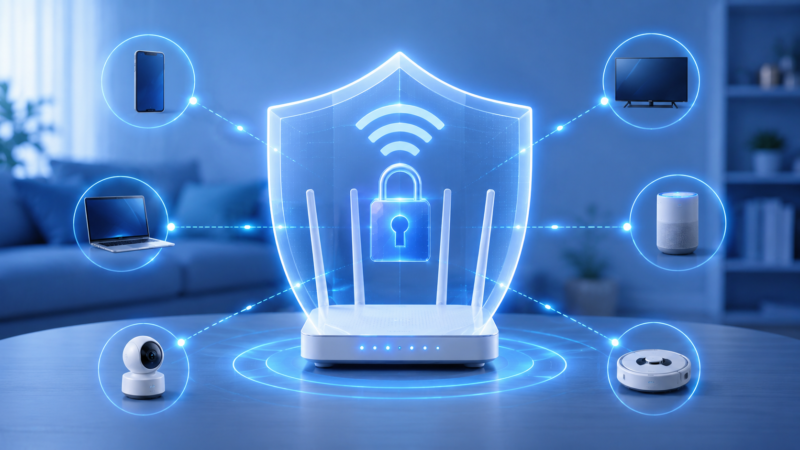
ここからがこの記事で最も重要な部分です。
初心者がまず確認したい対策を5つに絞りました。
① ルーターの管理用パスワードを変更する
最初に確認したいのが、ルーターの「管理用パスワード」です。
管理用パスワードとWi-Fiパスワードは別物
ここは初心者が特に混同しやすいポイントです。
| 種類 | 用途 |
|---|---|
| Wi-Fiパスワード | スマホなどをWi-Fiへ接続する |
| 管理用パスワード | ルーターの設定画面へログインする |
Wi-Fiパスワードを複雑にしていても、管理用パスワードが弱ければ十分とはいえません。
NOTICEでも、初期管理用パスワードはマニュアルなどで知られる可能性があるとして、推測されにくい複雑なものへの変更を案内しています。
初期設定のままなら変更を検討
次のようなパスワードは避けましょう。
- admin
- password
- 12345678
- 名前
- 誕生日
- 電話番号
- 他サービスと同じパスワード
NOTICEでは管理用パスワードについて、10文字以上で英大文字・小文字、数字、記号を含むものを推奨しています。
変更後のパスワード管理も重要
複雑にしすぎて自分が分からなくなっては困ります。
- パスワード管理アプリ
- 家庭内で決めた安全な保管方法
などを利用して管理しましょう。
② ファームウェアを最新版にする
ファームウェアとは、ルーター本体を動かしているソフトウェアです。
スマートフォンでいうOSのようなものと考えると分かりやすいでしょう。
なぜ更新が必要?
メーカーは、
- 不具合の修正
- 通信の安定化
- 新機能の追加
- セキュリティ問題の修正
などのためにファームウェアを更新することがあります。
NOTICEでも、ファームウェアを最新版へ更新することを基本的な対策として案内しています。
自動更新が使えるなら活用する
最近のルーターには、自動的にファームウェアを更新できる製品があります。
初心者には特に便利です。
メリットは、
- 更新を忘れにくい
- 毎回公式サイトを確認しなくてよい
- セキュリティ修正を受けやすい
ことです。
たとえばバッファローのWSR3600BE4Pシリーズでは自動更新機能があり、2026年にも実際に自動更新が案内されています。
更新中は電源を切らない
手動更新を行う場合は注意が必要です。
更新途中で電源を切ると、機器が正常に起動しなくなる可能性があります。
必ずメーカー公式サイトの手順を確認してください。
③ Wi-Fiの暗号化方式をWPA3へ見直す
Wi-Fiでは、無線通信を保護するための暗号化方式が使われています。
警視庁は2026年6月更新の案内で、家庭用Wi-Fiルーターの暗号化方式としてWPA3を推奨しています。
暗号化方式の違い
大まかに整理すると次の通りです。
| 暗号化方式 | 現在の考え方 |
|---|---|
| 暗号化なし | 使用しない |
| WEP | 使用を避ける |
| WPA・TKIP | 使用を避ける |
| WPA2・AES | 互換性が必要な場合の選択肢 |
| WPA3 | 対応機器なら優先 |
WEPは古い方式であり、現在の家庭用Wi-Fiで積極的に利用する理由はありません。
WPA3へ変更すると古い機器がつながらない場合も
注意したいのは、家にあるすべての機器がWPA3対応とは限らない点です。
たとえば、
- 古いプリンター
- 古いスマート家電
- 古いゲーム機
- IoT機器
などです。
その場合、ルーターが対応していれば「WPA2/WPA3混在モード」などを検討します。
設定変更後は、家庭内の機器が正常に接続できるか確認しましょう。
④ 外部からの管理など不要な機能を無効にする
ルーターには便利な機能が多数搭載されています。
ただし、使っていない機能まで常に有効にしておく必要はありません。
NOTICEでも、使用していない機能や設定は無効にするよう案内しています。
初心者が確認したい機能
管理画面で次のような項目を確認してみましょう。
- リモート管理
- インターネット側からの管理
- VPNサーバー
- DDNS
- SSH
- Telnet
- ポート開放
これらの機能そのものが危険という意味ではありません。
必要な人にとっては便利な機能です。
「使っている理由が分からない」が判断ポイント
たとえば、
「VPNサーバーという項目がONだけど、VPNを設定した覚えがない」
という状態なら一度確認した方がよいでしょう。
分からない機能を見つけた場合は、いきなり削除せず、
- 家族が設定していないか確認
- メーカー公式マニュアルで確認
- 契約している回線事業者の設定ではないか確認
という順番で調べると安心です。
⑤ メーカーのサポートが終了していないか確認する
古いルーターを使っている人にとって、最も重要な確認項目の一つです。
NOTICEでは、メーカーサポートが終了したルーターでは新しいファームウェアが提供されず、新たな脆弱性への対応が難しくなるとして、買い替えの検討を案内しています。
「3年」「5年」と年数だけで判断しない
よく、
「ルーターは3年で交換」
「5年使ったら買い替え」
といわれます。
しかし、セキュリティ上は一律の年数だけで決めるより、
- サポートが終了していないか
- ファームウェア更新が続いているか
- WPA3など必要な機能が使えるか
を確認することが重要です。
サポート終了を確認する方法
- ルーター本体の型番を確認
- メーカー公式サイトを開く
- 型番を検索
- サポート終了情報を確認
- ファームウェアの最終更新日を確認
サポートが終了している場合は、新しいルーターへの買い替えを検討しましょう。
プラスαでやっておきたい家庭のWi-Fiセキュリティ習慣
基本5対策ができたら、普段の使い方も見直してみましょう。
来客にはゲストWi-Fiを利用する
多くのルーターには、来客向けに別のWi-Fiネットワークを作る機能があります。
ゲストWi-Fiのメリット
- 家族用のパスワードを教えなくて済む
- 家庭内の機器と分離しやすい
- 来客用ネットワークだけ管理できる
ただし、ゲストネットワークの分離方法はメーカーによって違います。
利用前に機種ごとの仕様を確認してください。
使っていないIoT機器は接続したままにしない
以前買ったスマート家電やネットワーク機器が、そのまま家庭内Wi-Fiへ接続されていませんか?
使っていないなら、
- 電源を切る
- Wi-Fi接続を解除する
- アカウントを削除する
- メーカーサポート状況を確認する
などを検討します。
定期的に「接続中の端末」を確認
最近のルーターでは、現在Wi-Fiへ接続している端末を管理画面やアプリから確認できる製品があります。
「この端末は何だろう?」
というものがないか、時々確認するだけでも管理しやすくなります。
SSIDに個人情報を入れない
SSIDとは、スマートフォンなどでWi-Fiを選ぶときに表示されるネットワーク名です。
避けたいSSID
- 苗字
- フルネーム
- 部屋番号
- 電話番号
- 住所を連想できる文字
個人情報につながる名称は避けましょう。
一方で、
「SSIDを複雑な文字列にすれば安全」
「SSIDを非表示にすれば安全」
というわけではありません。
SSIDよりも、
WPA3・パスワード・ファームウェア更新の方が優先度は高い
と考えましょう。
家族でWi-Fiパスワードの扱いを決める
家族全員が使うWi-Fiでは、家庭内のルールも大切です。
たとえば、
- 不特定多数へ教えない
- SNSへ載せない
- 来客にはゲストWi-Fiを使う
- 漏れた可能性がある場合は変更する
といった簡単なルールで十分です。
VPNは基本対策を済ませてから考える
VPNは通信の保護やプライバシー対策として役立つ場合があります。
ただし、VPNを利用しても、
- 管理用パスワードが初期設定
- ファームウェアが古い
- メーカーサポートが終了
- 不要な外部管理機能が有効
といった問題は解決しません。
つまり、
VPN=自宅Wi-Fi対策の代わり
ではありません。
まずはルーター本体の基本5対策を優先しましょう。
古いWi-Fiルーターは買い替えるべき?
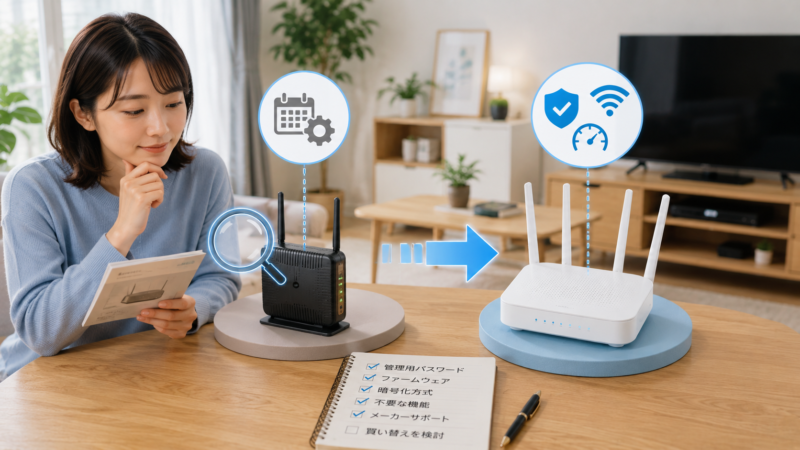
自宅Wi-Fiのセキュリティを確認していると、
「結局、新しいルーターへ交換した方がいいの?」
と気になる人もいるでしょう。
結論として、設定変更で解決する場合もあれば、買い替えを検討した方がよいケースもあります。
設定変更で対応できるケース
| 状況 | 対応 |
|---|---|
| 管理用パスワードが初期設定 | パスワード変更 |
| ファームウェアが古い | 最新版へ更新 |
| WPA3を使っていない | 設定を確認 |
| 外部管理がON | 不要ならOFF |
| ゲストWi-Fiを使っていない | 必要なら設定 |
これらはルーター自体を交換しなくても改善できる可能性があります。
買い替えを考えたいケース
次の場合は、新しいルーターへの交換を検討してよいでしょう。
- メーカーサポートが終了
- ファームウェア更新が提供されない
- WPA3など必要な機能へ対応できない
- 接続が頻繁に切れる
- 使用する端末が増え性能不足
- 現在の高速回線に性能が合っていない
セキュリティと速度の問題を分ける
Wi-Fiが遅いという理由だけであれば、ルーターの買い替えが必要とは限りません。
原因として、
- 設置場所
- 壁などの障害物
- 回線側の混雑
- 2.4GHz帯の電波干渉
- 接続台数
なども考えられます。
速度については、こちらの記事で詳しく解説しています。
セキュリティ重視でWi-Fiルーターを選ぶ5つのポイント
買い替えが必要になったら、価格や通信速度だけではなく、セキュリティ面も確認しましょう。
① WPA3に対応している
新しく購入するなら、WPA3対応を一つの基準にできます。
古い機器も使う家庭では、WPA2/WPA3混在モードの対応状況も確認しましょう。
② ファームウェアの自動更新に対応している
初心者ほど、自動更新機能のあるモデルを選ぶメリットがあります。
更新忘れを減らせるからです。
③ メーカーが更新情報を公開している
重要なのは、
「脆弱性が絶対に見つからないメーカー」
を探すことではありません。
どのメーカーの機器でも、あとから問題が発見される可能性があります。
見るべきなのは、
- 更新履歴が公開されている
- 修正用ファームウェアが提供されている
- サポート情報を確認できる
といった点です。
④ JC-STARも判断材料にする
JC-STARは、IPAが運営するIoT製品のセキュリティ要件適合評価・ラベリング制度です。
製品に備わるセキュリティ機能を、一定の基準で確認・可視化する制度として運用されています。
JC-STARだけで安全を保証するものではない
JC-STARのラベルがあるからといって、
「絶対に脆弱性が発生しない」
という意味ではありません。
あくまで、
- WPA3
- 更新機能
- メーカーサポート
- 必要な性能
などと合わせて見る判断材料の一つです。
⑤ 自宅の回線や使い方に合った性能を選ぶ
最新・高性能であれば誰にでも最適とは限りません。
| 利用状況 | 選ぶポイント |
|---|---|
| 一人暮らし | 高額モデルが必須とは限らない |
| 家族で多数接続 | 同時接続性能を確認 |
| 2階建て・部屋数が多い | メッシュ対応を検討 |
| 10Gbps回線 | WANポート性能を確認 |
| 長期間使いたい | 更新・サポート体制を重視 |
買い替えるなら候補にしたいWi-Fiルーター3選
ここでは、2026年8月時点でメーカー公式情報や更新状況を確認できる製品を中心に紹介します。
価格や在庫は変動するため、購入時にAmazonなどの販売ページで最新情報を確認してください。
バッファロー WSR3600BE4P|古いルーターからの買い替え候補
WSR3600BE4Pシリーズは、Wi-Fi 7対応のデュアルバンドルーターです。
2025年5月発売で、2026年6月にもファームウェアVer.6.04が公開されています。
注目したいポイント
- Wi-Fi 7対応
- WPA3利用可能
- ファームウェア自動更新対応
- EasyMesh対応
- 現在もファームウェア更新実績あり
2026年6月の更新では、管理画面へのアクセス範囲やログイン用パスワードに関するセキュリティ面の変更も行われています。
向いている人
- 古いWi-Fi 5・Wi-Fi 6ルーターから買い替えたい
- 高級機までは必要ない
- 自動更新機能を重視したい
I-O DATA WN-7D36QR|自動更新を重視する初心者向け
I-O DATAのWN-7D36QRは、Wi-Fi 7と2.5Gbpsのインターネットポートに対応したデュアルバンドルーターです。WPA3パーソナルにも対応しています。
注目したいポイント
- Wi-Fi 7対応
- WPA3対応
- 2.5Gbpsインターネットポート
- Wi-Fi EasyMesh対応
- ファームウェア自動更新対応
公式マニュアルでは、ファームウェア自動更新の初期値が「有効」とされています。
向いている人
- 更新作業を忘れやすい
- 初心者でも管理しやすいモデルを探している
- 2.5Gbps回線も視野に入れたい
なお、WN-7D36QRでは2025年に複数の脆弱性が公表されましたが、メーカーから対策ファームウェアが提供されています。利用時は自動更新を有効にし、最新ファームウェアになっていることを確認しましょう。
NEC Aterm 7200D8BE|性能も重視したい家庭向け
NECプラットフォームズのAterm 7200D8BEは、Wi-Fi 7対応の上位クラスのルーターです。
10Gbps対応WANポートやメッシュ中継機能を備え、WPA3にも対応しています。JC-STAR ★1の適合情報も公式仕様で確認できます。
注目したいポイント
- Wi-Fi 7対応
- WPA3対応
- 10Gbps WAN
- メッシュ対応
- JC-STAR ★1
- 現在もファームウェア更新あり
2026年3月31日にはファームウェアVer.1.4.1が公開されています。
向いている人
- 10Gbps回線を利用している
- 家族で多数の端末を使う
- 通信性能にも余裕を持たせたい
一方で、一般的な1Gbps回線で少数の端末しか使わない場合は、ここまでの性能が必要ないこともあります。
自宅Wi-Fiのセキュリティでよくある質問
WPA3にすれば絶対に安全?
いいえ。
WPA3は現在推奨される暗号化方式ですが、それだけですべてのセキュリティ問題を防げるわけではありません。
管理用パスワードやファームウェア更新なども合わせて確認しましょう。
Wi-Fiルーターは何年で交換すればいい?
一律に「○年で交換」とは言えません。
使用年数より、
- メーカーサポート
- ファームウェア更新
- WPA3対応
- 故障や性能不足
を確認してください。
サポート終了が分かった場合は買い替えを検討するタイミングです。
日本メーカーなら安全?
メーカーの国だけで安全性を判断することはできません。
日本メーカーを含め、ネットワーク機器では後から脆弱性が見つかる可能性があります。
重要なのは、
問題が見つかった際に情報公開やファームウェア更新を行っているか
です。
VPNを使えば自宅Wi-Fiは安全?
VPNだけでは十分ではありません。
VPNを利用しても、ルーター自体の古いファームウェアや弱い管理用パスワードは解決しません。
まず基本5対策を行い、そのうえで必要に応じてVPNを検討しましょう。
「ルーターが危険」というニュースを見たらすぐ交換すべき?
まず自分が使っているメーカーと型番を確認しましょう。
ニュースで特定機種の脆弱性やバックドアが報じられても、自宅のルーターが対象とは限りません。
対象機種、メーカー発表、ファームウェア更新情報を確認してから判断することが大切です。
まとめ|まず自宅ルーターの型番と5項目を確認しよう
自宅Wi-Fiのセキュリティというと、専門知識が必要だったり、高価な機器へ買い替えなければいけなかったりするイメージを持つかもしれません。
しかし、最初にやることはそれほど難しくありません。
まず確認してほしいのは、
- 管理用パスワード
- ファームウェア
- WPA3などの暗号化方式
- 不要な管理機能
- メーカーサポート
の5項目です。
管理用パスワードが初期設定のままなら変更し、ファームウェアが古ければ最新版へ更新します。
WPA3に対応しているルーターなら設定を確認し、外部からの管理など使っていない機能があれば無効化を検討しましょう。
そして古いルーターを使っている場合は、「購入から何年経ったか」だけで判断するのではなく、メーカーサポートとファームウェア提供状況を確認してください。
サポートが終了し、新しいファームウェアが提供されない製品では、今後新しい脆弱性が見つかった場合に修正できない可能性があります。
そのような場合には、新しいルーターへの買い替えを検討する理由になります。
一方で、現在もメーカーサポートが続き、ファームウェアも最新で、必要なセキュリティ機能を利用できるのであれば、ニュースを見ただけで慌てて交換する必要はありません。
ルーターを買い替える場合も、
「国内メーカーなら安全」
「高価なら安全」
「Wi-Fi 7なら安全」
と単純に考えるのではなく、
WPA3、自動更新、メーカーの更新体制、サポート状況、JC-STAR、自宅に必要な性能
を総合して選びましょう。
最近話題になったルーターのバックドア問題も、自宅のネット環境を一度見直す良いきっかけです。
まずはルーター本体の型番を確認するところから始めてみてください。
参考・出典
本記事は、以下の公的機関・メーカー公式情報をもとに、2026年8月10日時点の内容を確認して作成しています。
- 警視庁|Wi-Fi(無線LAN)ルーターをお使いの方へ
WPA3の利用、不審な設定の確認、ファームウェア更新、パスワード変更、不要な外部管理機能への対策などを参照。
警視庁「Wi-Fi(無線LAN)ルーターをお使いの方へ」 - NOTICE|ルーター/ネットワークカメラの安全な管理方法
管理用パスワード、ファームウェア更新、使用しない機能の無効化、サポート終了機器への対応などを参照。
NOTICE「ルーター/ネットワークカメラの安全な管理方法」 - NOTICE|ルーターの役割
家庭用ルーターがインターネットと家庭内ネットワークをつなぐ重要な機器であることや、適切な管理の必要性を参照。
NOTICE「ルーターの役割」 - NOTICE|IoT機器メーカー サポート情報
メーカーサポート終了後のルーターについて、ファームウェア提供や新たな脆弱性への対応が難しくなる点、買い替え判断を参照。
NOTICE「IoT機器メーカー サポート情報」 - IPA(情報処理推進機構)|セキュリティ要件適合評価及びラベリング制度(JC-STAR)
JC-STAR制度の目的・概要について参照。
IPA「JC-STAR」 - バッファロー|WSR3600BE4Pシリーズ ファームウェア
WSR3600BE4Pシリーズの更新状況、Ver.6.04の公開日・変更内容などを参照。
バッファロー「WSR3600BE4Pシリーズ ファームウェア」 - バッファロー|WSR3600BE4Pシリーズ ファームウェア自動更新に関するお知らせ
ファームウェア自動更新機能について参照。
バッファロー「ファームウェア自動更新に関するお知らせ」 - アイ・オー・データ機器|WN-7D36QR 詳細ガイド
WPA3、自動ファームウェア更新、管理設定などについて参照。
I-O DATA「WN-7D36QR 詳細ガイド」 - アイ・オー・データ機器|WN-7D36QRシリーズにおける複数の脆弱性について
2025年に公表された脆弱性と、対策ファームウェアVer.2.1.3について参照。
I-O DATA「WN-7D36QRシリーズにおける複数の脆弱性について」 - NECプラットフォームズ|Aterm 7200D8BE 製品情報
Wi-Fi 7、WPA3、JC-STAR ★1などの製品仕様を参照。
Aterm「7200D8BE 製品情報」 - NECプラットフォームズ|Aterm 7200D8BE ファームウェア
Ver.1.4.1の公開日(2026年3月31日)など、現在の更新状況を参照。
Aterm「7200D8BE ファームウェア」
※製品の仕様、ファームウェア、サポート状況などは変更される場合があります。利用・購入前には各メーカーの最新公式情報をご確認ください。
コメント