


































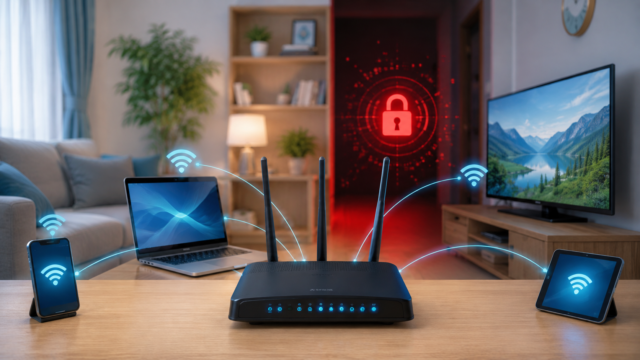



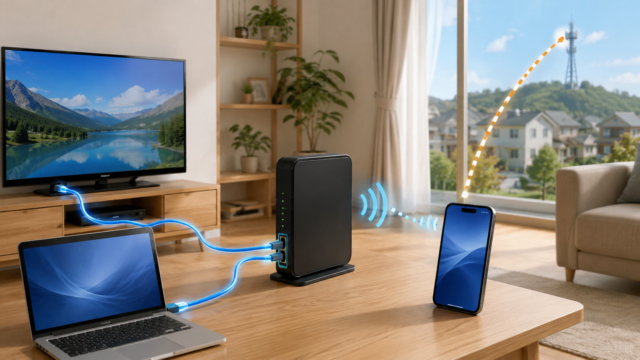

YouTubeやNetflixなどを見ていると、画面の中央に「くるくる」と読み込み中の表示が出る。テレビの動画が途中で止まる。スマートフォンでWebページを開いても、なかなか表示されない――。
こうした症状が何度も起きると、「Wi-Fiが遅いのでは?」「ルーターを買い替えた方がいいのでは?」と思うかもしれません。
しかし、動画が止まる、ネットが遅いというだけでは、Wi-Fiルーターが原因とは限りません。
ルーターの置き場所、壁や床などの障害物、電波干渉、スマートフォンやパソコン側の問題、インターネット回線の混雑など、さまざまな原因が考えられます。
大切なのは、いきなり設定を変更したり新しい機器を購入したりするのではなく、「どこで」「どの端末で」「いつ遅くなるのか」を確認することです。
この記事では、Wi-Fiやネットワークに詳しくない方でも、自分に起きている症状から原因を絞り込み、無料でできる対策から中継機・メッシュWi-Fi、ルーター買い替えの判断まで順番に確認できるように解説します。
接続方法や設定が分からなくても大丈夫です。自分で設置していない機器なら、無理に設定を触らず、設置した家族や知人、業者、メーカーなどに確認する方法もあります。
- 動画の「くるくる」や停止だけでは、Wi-Fiが原因とは限らない
- まず「どこで」「何台で」「いつ遅いのか」を確認する
- 特定の部屋だけ遅いなら、ルーターの場所や電波の届き方を確認する
- 1台だけ遅いなら、スマホ・PC・テレビなど端末側も疑う
- 家中で遅いなら、ルーターだけでなく回線やプロバイダーも確認する
- 機器の購入は、無料でできる確認を済ませてから判断する
Wi-Fiが遅いと感じたら、まず「症状」から確認しよう
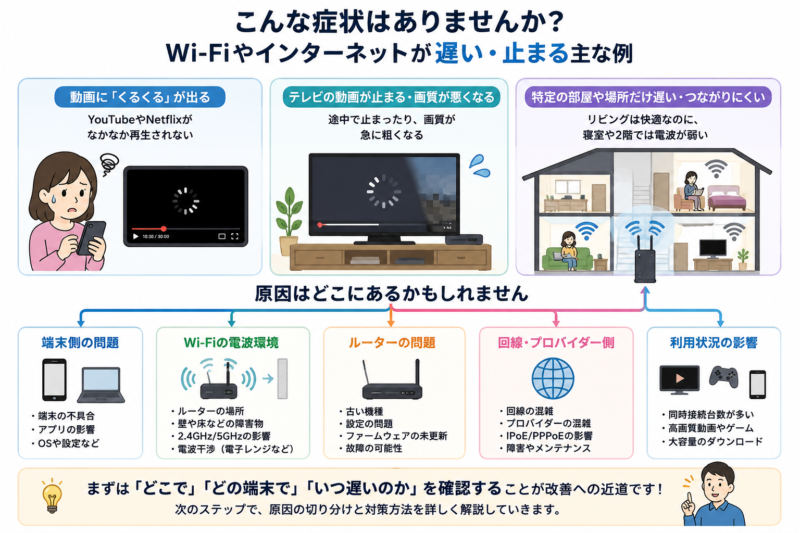
Wi-Fiについて詳しくなくても、原因を調べることはできます。
最初から「2.4GHz」「IPoE」といった専門用語を理解する必要はありません。まずは自分のスマートフォン・パソコン・テレビで、実際に何が起きているのかを確認しましょう。
「くるくるする」「止まる」「開かない」も手がかりになる
たとえば、次のような症状です。
- YouTubeやNetflixなどで「くるくる」と読み込み表示が頻繁に出る
- 動画や音楽が途中で止まる
- テレビの動画が急に粗い画質になる
- Webページや画像がなかなか表示されない
- オンライン会議で映像や音声が途切れる
- オンラインゲームで動きが遅れたり接続が切れたりする
- Wi-Fiのマークは表示されているのにインターネットが開かない
ただし、これらは「通信がうまくいっていない可能性がある」という手がかりであって、Wi-Fiルーターの故障を示すものではありません。
動画配信サービス側の一時的な問題や、スマートフォン・テレビなど端末側、インターネット回線側でも似た症状は起こります。
まず自分の症状に近いものを探してみよう
次の表から、自宅で起きている症状に近いものを探してください。
この段階で原因を完全に特定する必要はありません。「この辺りが怪しいかもしれない」と方向が分かれば十分です。
| こんな症状 | 最初に確認すること | 原因候補 |
|---|---|---|
| 動画に「くるくる」が何度も出る | 別の動画や端末でも同じか | 端末、Wi-Fi、回線、サービス側 |
| テレビの動画だけ止まる | 同じ時間にスマホでは見られるか | テレビ、接続環境 |
| スマホ1台だけ遅い | 他のスマホやPCと比べる | スマホ側 |
| 家族全員の端末が遅い | ルーターの近くでも遅いか | ルーター、回線 |
| リビングは速いのに寝室は遅い | ルーターに近づくと改善するか | 距離、壁、設置場所 |
| 1階は普通だが2階で切れる | 途中の場所ではどうか | 電波が届いていない |
| 電子レンジ使用中に不安定になる | 電子レンジを止めると戻るか | 電波干渉 |
| 夜になると毎日のように遅い | 昼と夜で違うか | 回線・接続方式など |
| 家族が動画やゲームを始めると遅い | 同時に使っている機器を確認 | 回線・ルーターへの負荷 |
| 5GHzだけ突然切れる | 2.4GHzではどうか | 距離、障害物、DFSなど |
| ルーター再起動で一時的に直る | 再発するか確認 | ルーター、設定、回線など |
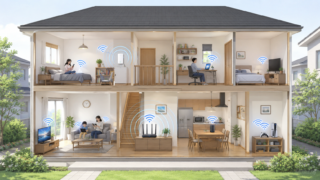
迷ったら「場所・端末・時間」の3つだけ確認
表を見てもよく分からない場合は、次の3点だけ比較してみましょう。
- 場所:ルーターの近くでは普通なのに、寝室や2階では遅くないか
- 端末:自分のスマホだけなのか、家族のスマホやPCも遅いのか
- 時間:一日中なのか、夜など特定の時間だけ遅いのか
この3つだけでも、原因をかなり絞り込みやすくなります。
Wi-Fi・有線LANなど接続方法が分からない場合は?
Wi-Fiは電波を使ってつなぐ方法で、有線LANはLANケーブルを使ってつなぐ方法です。
有線LANは周囲のWi-Fi電波や壁の影響を受けないため、Wi-Fiだけに問題があるのかを調べるときの比較にも使えます。ただし、機器やLANポート、LANケーブルの規格などによって実際の速度は変わるため、「有線なら必ず速い」とは限りません。
スマートフォンではWi-Fiではなく4G・5Gで通信していることもあります。
どの方法でつながっているか分からない場合は、無理に設定を変更せず、設置した家族や知人、業者などに確認するのも一つの方法です。
Wi-Fiが遅くなる主な原因
ここからは、Wi-Fiが遅くなる代表的な原因を確認します。
すべてを試す必要はありません。先ほどの症状表で自分に近かった項目を中心に確認してください。
ルーターの場所や壁・床などで電波が弱くなっている
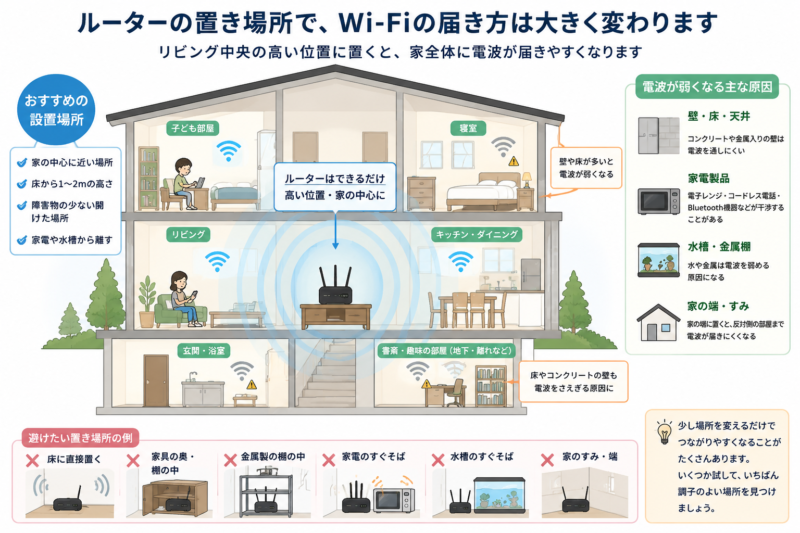
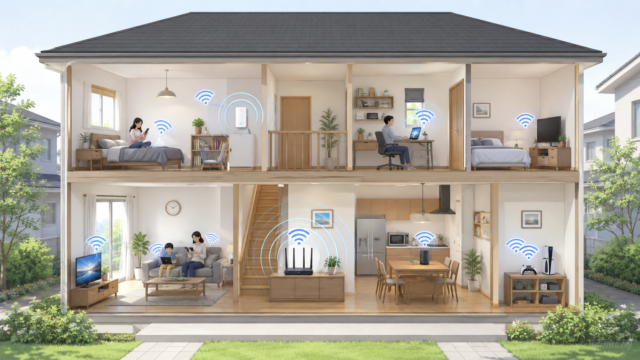
「ルーターの近くでは普通なのに寝室で遅い」「1階では使えるのに2階では動画が止まる」という場合は、電波の届き方を疑います。
Wi-Fiルーターは、置き場所によって通信状態が変わります。
たとえば、次のような場所は見直してみましょう。
- 床に直接置いている
- 家具や棚の奥へ入れている
- 金属製の棚の中や近くに置いている
- 家の端に置いている
- 水槽など水分を多く含むものの近く
- 電子レンジなどの家電の近く
バッファローも、床からある程度高い位置、できるだけ家の中心、障害物や家電などの影響を受けにくい場所への設置を案内しています。
ただし、光コンセントやONUなどの位置によってルーターを自由に動かせない家庭もあります。その場合は、後ほど紹介する中継機やメッシュWi-Fiを検討する方法があります。
2.4GHz・5GHz・6GHzが利用場所に合っていない
Wi-Fiには2.4GHzや5GHzといった異なる周波数帯があり、対応するルーターでは6GHzも利用できます。
| 周波数帯 | 大まかな特徴 |
|---|---|
| 2.4GHz | 比較的遠くまで届きやすいが、ほかの機器と干渉しやすい |
| 5GHz | 高速通信に向き、2.4GHzより干渉を受けにくいが、距離や壁の影響を受けやすい |
| 6GHz | 混雑や干渉を受けにくいが、対応するルーターと端末が必要 |
「数字が大きいほど必ず速くて便利」という意味ではありません。離れた部屋では2.4GHzの方が安定する場合もあります。
また、6GHzを利用するにはルーターだけではなく、スマートフォンやパソコンなど受け手側も6GHzに対応している必要があります。
2.4GHz・5GHz・6GHzやWi-Fi 6・6E・7の違いは、それだけで一つの記事になるため、ここでは原因を切り分けるための最低限に留めます。
5GHzだけ突然途切れる場合はDFSの影響もある
5GHz帯の一部では、気象レーダーなどとの干渉を避けるためDFSという仕組みが使われています。
対象チャンネルでレーダー波を検知すると、ルーターがチャンネルを変更するため、一時的に通信が中断することがあります。
5GHzだけ突然切れる症状が繰り返されるなら、2.4GHzでは同じ症状が起きないか比較し、ルーターのメーカー情報も確認してください。
電子レンジや周囲のWi-Fiによる電波干渉
2.4GHz帯はWi-Fi以外の機器でも使われるため、周囲の電波の影響を受けることがあります。
特に「電子レンジを使っている間だけ動画が止まりやすい」という場合は、電波干渉が一つの候補になります。
5GHzへ切り替えられる環境なら、通信状態が変わるか比較してみましょう。
スマホ・パソコン・テレビ側に原因がある
「自分のスマホだけ遅い」「テレビだけ動画が止まる」という場合は、ルーターを買い替える前に端末側を確認します。
まず試しやすいのは、端末の再起動です。
そのほか、OSやアプリ、VPN、バックグラウンド通信などが影響している場合もあります。
1台だけで症状が出る場合は、別のスマートフォンやパソコンと比較することが重要です。
家族が同時に使う機器や通信量が増えている
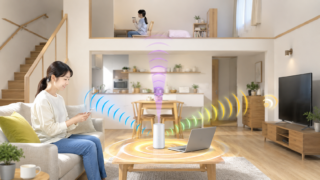
現在の家庭では、スマートフォンやパソコンだけでなく、テレビ、ゲーム機、スマートスピーカー、ネットワークカメラ、家電など、多くの機器がネットワークへ接続しています。
家族が同時に高画質動画を見たり、大容量のデータを送受信したりすると、回線やルーターの利用状況によって通信が遅くなることがあります。
「一人で使っているときは普通なのに、家族が帰宅すると遅くなる」といった場合は、同時に何を利用しているかも確認してみましょう。
インターネット回線やプロバイダー側の影響
Wi-Fiの電波が十分届いていても、その先にあるインターネット回線が混雑していれば通信は遅くなります。
特に、
- ルーターのすぐ近くでも遅い
- 複数の端末で同じ症状が出る
- 毎日のように夜になると遅い
といった場合は、回線やプロバイダー側も確認する必要があります。
まず契約している通信会社やプロバイダーの公式サイトで、障害・メンテナンス情報を確認してください。
接続方式も速度や安定性に関係する場合があります。NTT東日本はIPv6 IPoEについて、PPPoEと比べて混雑の影響を受けにくく、通信速度が比較的安定しやすい特徴があると説明しています。
ただし、「IPv6にすれば必ず速くなる」という意味ではありません。契約内容や利用環境によって状況は異なります。
契約内容や接続方式が分からない場合は、通信会社やプロバイダーへ問い合わせる方法もあります。
ルーターのファームウェアや本体に問題がある
ルーターのファームウェアは、不具合修正や通信の安定性改善、セキュリティ対策などのために更新されることがあります。
ファームウェアが古いことだけで「速度低下の原因」と断定はできませんが、使用中の機種に更新が提供されている場合はメーカー公式サイトを確認しましょう。
また、再起動すると一時的に改善するものの、何度も同じ症状を繰り返す場合は、設定や本体を含めて確認する必要があります。
Wi-Fiが遅いときに無料で試したい対策
原因が完全には分からなくても、購入前にできることがあります。
次の順番なら、専門的な設定を大きく変更せずに確認できます。
- 遅いスマホ・PC・テレビなどを再起動する
- 別の端末でも同じ症状が出るか確認する
- ルーターの近くで試す
- ルーターをメーカー指定の方法で再起動する
- ルーターの周囲に障害物がないか確認する
- 分かる場合は2.4GHzと5GHzを切り替えて比較する
- 昼と夜など時間帯を変えて試す
- 回線やプロバイダーの障害情報を確認する
- ルーターのファームウェア更新情報を確認する
この段階で改善するなら、新しいルーターや中継機を買う必要はありません。
設定名称や操作方法が分からない場合は、分からないまま変更せず、メーカーの説明書やサポートを利用してください。
中継機・メッシュWi-Fi・ルーター買い替えは原因を確認してから
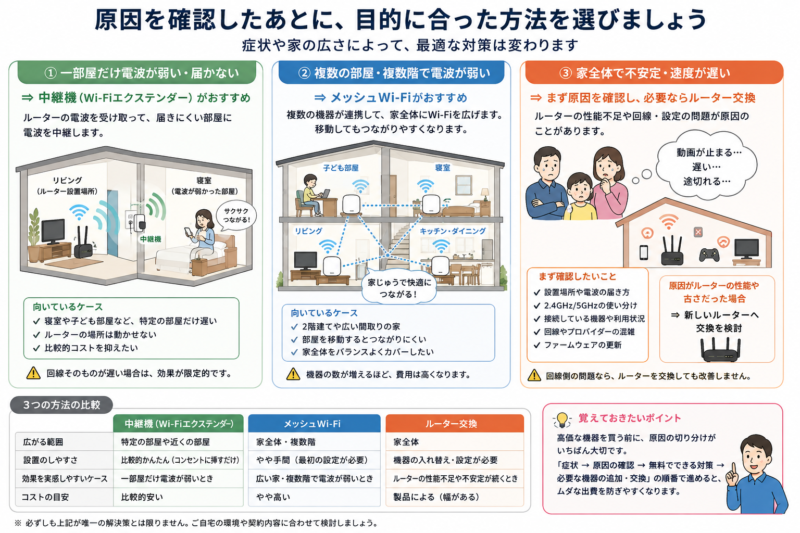
無料でできる対策を試しても改善しない場合は、機器の追加や交換を検討します。
ただし、何を買えばよいかは症状によって異なります。
| 症状 | 検討するもの |
|---|---|
| 一部屋だけ電波が弱い | 設置場所の見直し、中継機など |
| 広い家・複数階で電波が届かない | メッシュWi-Fiなど |
| 古いルーターで性能不足 | ルーター買い替え |
| 家中で有線・無線とも遅い | 機器購入より先に回線側を確認 |
中継機は、元のインターネット回線そのものを高速化する機械ではありません。そのため、回線そのものが遅い家庭に追加しても解決しない場合があります。
また、ルーターも「最新・高価格なら必ず改善する」というものではありません。自宅の広さ、利用端末、回線、現在困っている症状に合った製品を選ぶことが重要です。
ルーターを買い替えた方がよいのはどんなとき?
ルーターの買い替えは、原因を切り分けた最後に考えます。
たとえば、次のような状態なら買い替えを検討する材料になります。
- 現在の利用環境に対してルーターの性能が不足している
- 家族や接続機器が増え、以前より利用状況が大きく変わった
- 更新・再起動・設置場所を確認しても不安定な状態が続く
- メーカーによるファームウェア更新やサポートが終了している
特に最後の「サポート終了」は、速度とは別にセキュリティの面でも確認しておきたいポイントです。
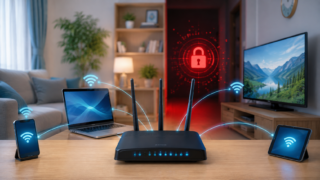
自宅Wi-Fiの管理用パスワード、ファームウェア、暗号化方式、不要な管理機能、メーカーサポートの確認方法については、次の記事で詳しく解説しています。
ルーターの安全性とWi-Fiの遅さは分けて考える
ルーターを買い替えるときは性能だけでなく、メーカーによるファームウェア更新やサポート状況、既知のセキュリティ問題も確認しておきたいところです。
ただし、セキュリティ問題があることと「Wi-Fiが遅いこと」は同じ問題ではありません。
たとえば、2026年に報じられた一部ルーターのバックドア問題についても、バックドアの存在そのものを一般的なWi-Fi速度低下の原因と判断する根拠はありません。
また、製造国だけで安全性を判断するのではなく、製品ごとの更新状況やサポート状況を確認することが重要です。
バックドア問題や対象機種については、次の記事で詳しくまとめています。
Wi-Fiが遅いときのよくある質問
動画に「くるくる」が出たらWi-Fiが悪いの?
必ずしもWi-Fiが原因ではありません。
別の端末や別の動画でも同じ症状が出るか、ルーターの近くでは改善するかを確認すると原因を絞りやすくなります。
Wi-Fiが遅ければルーターを買い替えれば直る?
必ず直るわけではありません。
設置場所、端末、電波干渉、インターネット回線などが原因なら、ルーターを交換しても改善しない可能性があります。
Wi-Fiと有線LANはどちらが速い?
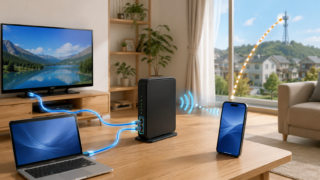
有線LANは周囲のWi-Fi電波や壁などの影響を受けないため、一般に安定した通信をしやすい方法です。
ただし、実際の速度はLANポートやケーブル、Wi-Fi規格、端末などでも変わるため、必ず有線LANの方が速いとは限りません。
2.4GHzと5GHzはどちらを使えばいい?
ルーターの近くでは5GHz、離れた部屋では2.4GHzが安定する場合がありますが、住宅環境によって異なります。
どちらか一方が常に優れているわけではないため、通信が不安定なら切り替えて比較してみましょう。
6GHzならもっと速くなる?
必ず速くなるとは限りません。
6GHzを利用するには、ルーターとスマートフォン・パソコンなどの端末の両方が対応している必要があります。また、利用場所や障害物によって通信状態も変わります。
まとめ
Wi-Fiが遅い、動画に「くるくる」が出る、テレビの映像が止まる、Webページがなかなか開かないといった症状が起きても、最初からルーターを買い替える必要はありません。
最初に確認したいのは、難しい専門用語ではなく、「どこで」「どの端末で」「いつ遅いのか」という3点です。
ルーターの近くでは普通なのに寝室や2階だけ遅いのであれば、設置場所や壁・床などによる電波の弱まりを疑います。自分のスマートフォンだけ遅いのであれば、端末側を確認する方が先です。
家族全員の端末で同じ症状が出る場合や、毎日のように夜だけ遅くなる場合は、ルーターだけでなくインターネット回線やプロバイダー側も確認します。
2.4GHz・5GHz・6GHzにもそれぞれ特徴がありますが、数字が大きければ必ず快適になるわけではありません。特に6GHzは、ルーターだけでなく接続するスマートフォンやパソコンなども対応している必要があります。
一部屋だけ電波が弱いなら中継機、広い家や複数階で電波が届かないならメッシュWi-Fiが候補になる場合があります。一方、家中で通信そのものが遅い場合は、機器を追加する前に回線側を確認することが大切です。
ルーターの買い替えも、現在使っている機器が古いという理由だけで決める必要はありません。設置場所や端末、回線、ファームウェアを確認しても問題が続く場合や、現在の利用環境に性能が合わない場合、メーカーの更新・サポートが終了している場合などに検討します。
接続方法や設定が分からなければ、無理に設定を変更する必要はありません。設置した人やメーカー、契約している通信会社へ確認することも立派な対処方法です。
症状を確認する → 原因を絞る → 無料でできることを試す → 必要な場合だけ機器を追加する → 最後にルーター買い替えを検討するという順番で進めれば、原因と関係のない機器を購入する失敗も避けやすくなります。
参考・出典
この記事では、Wi-Fiルーターのメーカー公式情報、通信事業者の解説、セキュリティ調査・報道などを確認したうえで内容を整理しています。
- 株式会社バッファロー「Wi-Fi接続が頻繁に切れるときや通信速度が遅いときや不安定なときの対処方法」
- 株式会社バッファロー「Wi-Fiルーターの周波数帯(6GHz帯/2.4GHz帯/5GHz帯)の違いについて」
- 株式会社バッファロー「Wi-Fiルーターと中継機などを組み合わせた場合の通信速度について」
- NECプラットフォームズ Aterm「Wi-Fi通信を安定させたい」
- NTT東日本「IPoEとは?PPPoEやIPv6、IPv4との違いを比較」
- VulnCheck「ENDLESSDOORS Is Phoning Home. Pick Up.」
- Reuters「Chinese-made Zbtlink routers have backdoor, researchers say」(2026年8月5日)
- Reuters「China’s Zbtlink suspends sales of routers found to contain backdoor」(2026年8月6日)
コメント